Wir führen eine gründliche Hautanalyse durch Vorlage


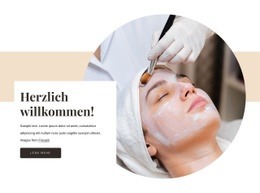
Ein Hautpflege-Porträt kombiniert mit einer prägnanten Behandlungseinladung
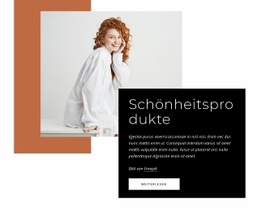
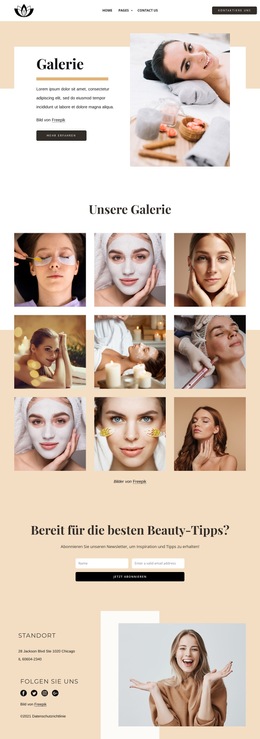
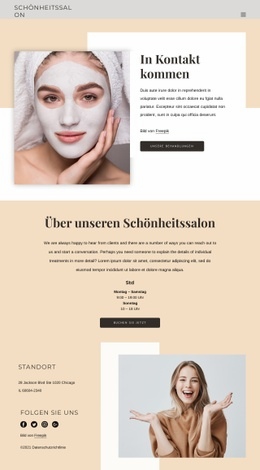
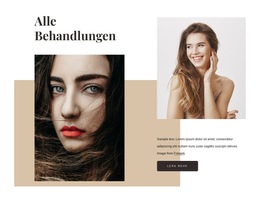
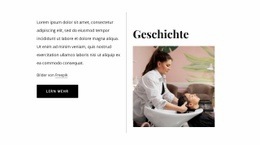
Das prägendste Merkmal dieses Blocks ist die gelungene Verbindung aus einer bildstarken Beauty-Botschaft und einem kompakten Handlungsfeld. Ein Nahaufnahme-Porträt mit Gesichtsmaske auf der linken Seite sorgt für sofortigen Wiedererkennungswert, während das weiße Panel auf der rechten Seite „Kontakt aufnehmen“, Begleittext, einen sichtbaren Freepik-Nachweis und die Schaltfläche „Unsere Behandlungen“ umfasst. Dies wirkt deutlich fokussierter als ein ausgedehntes Raster voller Einzelleistungen: Ein visuelles Hauptmotiv und eine gezielte Behandlungshandlung tragen die gesamte Botschaft des Abschnitts.
Geschichtete Rechtecke in Beige und Weiß verleihen dem Layout einen geformten Hintergrund, statt Porträt und Textfeld einfach als zusammenhangslose Spalten nebeneinanderzustellen. Die geometrische Gestaltung unterstreicht die sanfte Beauty-Farbpalette, während Text und Button-Styling in dunklem Anthrazit für beste Lesbarkeit sorgen. Großzügiger Weißraum wahrt die Ausgewogenheit zwischen dem großflächigen Porträt und der kompakteren Textgruppe, wodurch sich der Block ideal für Seiten eignet, die eine ansprechende Werbepräsenz ohne überladene Inhaltsstruktur benötigen.
Unter den vorgefertigten Abschnittsvorlagen eignet sich dieses Design hervorragend für Projekte, die Beauty-Bildwelten direkt mit einem klaren Weg zu Behandlungsinformationen verknüpfen möchten. Es kann im mittleren oder unteren Bereich einer Seite eingesetzt werden, schöpft seinen Wert jedoch vor allem aus der harmonischen Komposition: Hautpflege-Porträt, weiße Infokarte, geschichtete Formen und ein prominenter CTA. Die statische Struktur sorgt zudem dafür, dass der Abschnitt als in sich geschlossene, wiederverwendbare Designoption leicht verständlich bleibt, statt durch konkurrierende Interaktionen zu überfordern.
Mit Nicepage anpassen
Wenn Sie Template Builder verwenden, können Sie Farben, Schriftarten, Kopf- und Fußzeilen, Layout, Spalten und andere Designelemente sowie Inhalte und Bilder anpassen.
Vorlage offline bearbeiten
2. Erstellen Sie eine neue Seite oder wählen Sie eine vorhandene aus
3. Klicken Sie auf Neuen Block hinzufügen, suchen Sie nach der ID 5793703 und klicken Sie auf die Eingabetaste
Vorlage online bearbeiten
Erstellen Sie fantastische Websites


Kostenloser Nicepage Builder
Schlüsselwörter
Mit einer fertigen Vorlage beginnen
Design für eine neue Seite auswählen
Verwenden Sie eine fertige Vorlage als Ausgangspunkt, anstatt jede Seite von Grund auf neu zu erstellen. Wenn Sie in Nicepage eine neue Seite hinzufügen, durchsuchen Sie die verfügbaren Designs, vergleichen Sie verschiedene Layouts und wählen Sie eine Option, die bereits zum allgemeinen Zweck und zur visuellen Ausrichtung Ihres Projekts passt.
Verschiedene Seitendesigns durchsuchen
Erkunden Sie Seitendesigns mithilfe der Suche, thematischer Kategorien, Designsets und der Vorschau der gesamten Seite. Die Sammlung enthält Layouts für verschiedene Themen und Seitenzwecke, sodass Sie Alternativen leichter vergleichen können, bevor Sie ein Design zur Anpassung auswählen.
Ausgewählte Vorlage anpassen
Nachdem Sie ein Design ausgewählt haben, erstellen Sie die Seite und bearbeiten Sie sie anschließend visuell in Nicepage. Ersetzen Sie den Demoinhalt, passen Sie Bilder, Typografie, Farben, Abschnitte und andere Elemente an und passen Sie das fertige Layout an Ihre eigenen Inhalte an, anstatt das Design von Grund auf neu zu erstellen.
Weitere Designrichtungen entdecken
Wenn die erste Option nicht optimal zu Ihrem Projekt passt, kehren Sie zur Designsammlung zurück und vergleichen Sie weitere Vorlagen, bevor Sie sich für ein Layout entscheiden. So ist die Vorlagenbibliothek nicht nur für eine schnellere Seitenerstellung nützlich, sondern auch, um verschiedene visuelle Ansätze zu erkunden und einen passenden Ausgangspunkt für ein neues Projekt zu finden.
Dieser Workflow bietet Ihnen Zugriff auf eine umfangreiche Sammlung vorgefertigter Designs, die Sie auswählen, vergleichen und an die Bedürfnisse jeder neuen Seite oder jedes Projekts anpassen können.

Design-Set (25)
-
EN

-
-
-
EN
-
EN
-
EN
-
EN
-
EN
-
-
EN
-
EN
-
EN
-
EN
-
EN
-
Kostenlose Website Builder SoftwareHerunterladen
-
EN
-
EN
-
EN
-
EN
-
EN








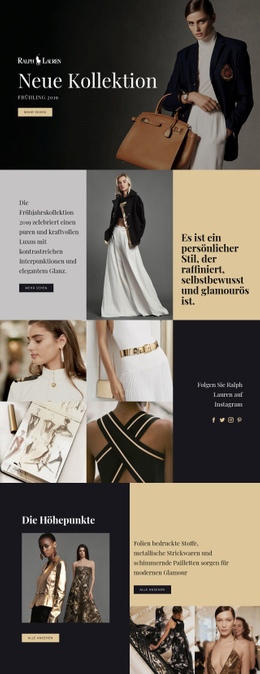
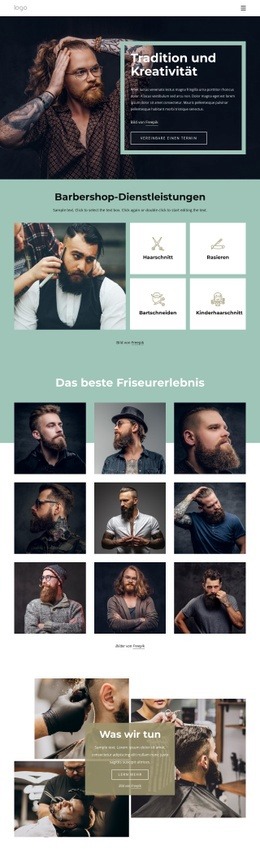
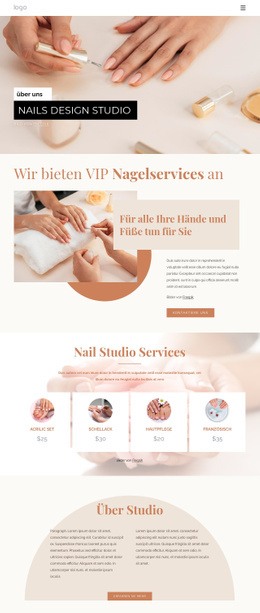
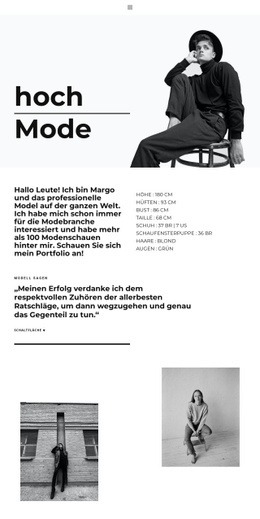

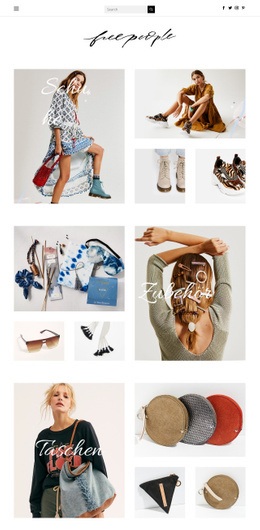
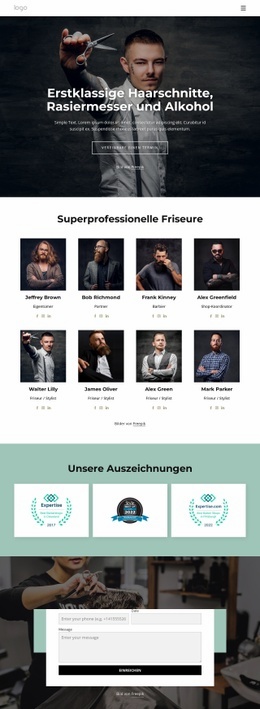
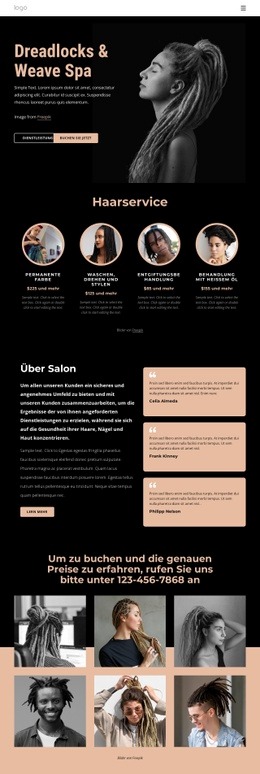
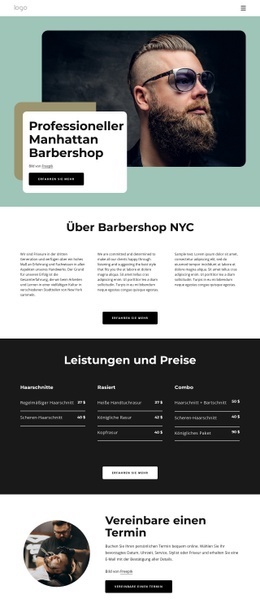
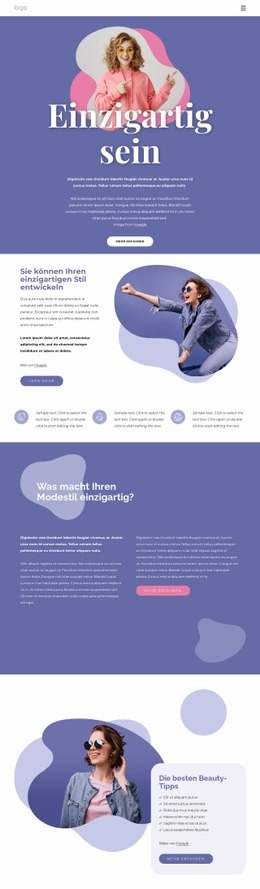
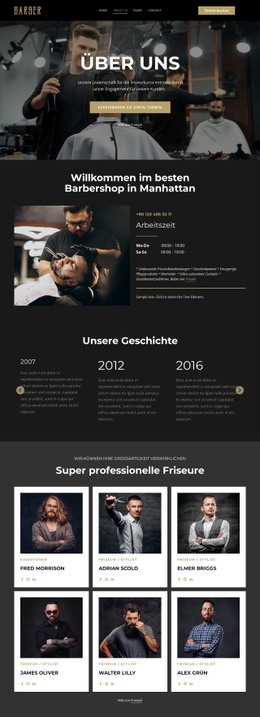
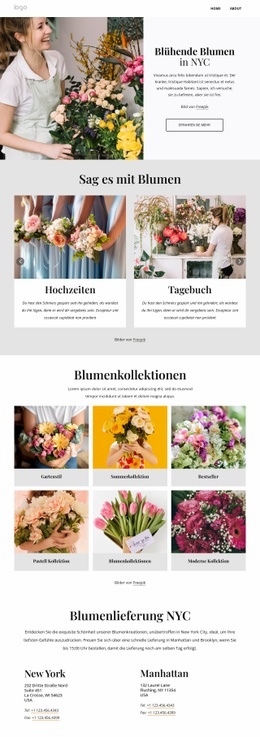
Mehr von Mode & Schönheit Blöcken
-
EN
-
EN
-
EN
-
-
EN
-
-
EN
-
EN
-
EN
-
-
EN
-
-
EN
-
EN
-
EN
-
EN
-
-
EN
-
EN
-
EN




Mehr von Formen Blöcken
-
-
EN
-
-
-
-
-
-
EN
-
-
EN
-
EN
-
EN
-
EN
-
-
EN
-
-
EN
-
-
EN
-
EN