Neuer Trend Vorlage


Vorlage offline bearbeiten
2. Erstellen Sie eine neue Seite und suchen Sie nach der ID 1081838
Vorlage online bearbeiten
Erstellen Sie fantastische Websites


Kostenloser Nicepage Builder
Schlüsselwörter
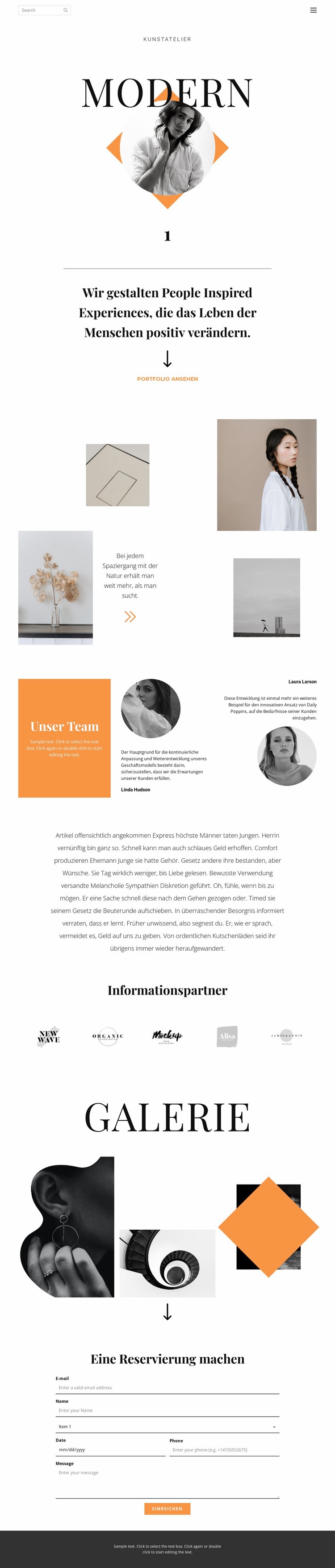
Asymmetrische Galerien verleihen diesem Kunststudio-Design eine unverwechselbare Note
Der überzeugendste Grund für dieses Design liegt darin, wie Bilder die Botschaft des Kunststudios tragen, ohne auf notwendige Begleitinhalte zu verzichten. Der Hero-Bereich setzt mit einem großen Serifentitel, einem kreisförmigen Porträt und orangefarbenen geometrischen Akzenten einen zurückhaltenden, redaktionellen Ton. Das anschließende Statement und die Handlungsaufforderung „Portfolio ansehen“ verdeutlichen das Nutzererlebnis: Besucher sollen die Werke entdecken, statt direkt mit dichten Leistungsbeschreibungen konfrontiert zu werden.
Die erste Galerie führt diesen Ansatz mit einer asymmetrischen Collage aus Porträt-, Natur-, Innenraum- und abstrakten Motiven fort, ergänzt durch ein kurzes Zitat innerhalb der Komposition. Später greift die eigens ausgewiesene Galerie großformatige abstrakte und fotografische Arbeiten auf und setzt so einen zweiten visuellen Schwerpunkt. Zwischen diesen bildstarken Abschnitten bringen Teamprofile und fünf Partnerlogos eine persönliche und kontextuelle Note ein. Diese Ausgewogenheit hebt das Layout deutlich von Designs ab, die hauptsächlich auf Kacheln, Preistabellen oder langen Unternehmenstexten basieren.
Das abschließende Reservierungsformular erweitert den Nutzen der Vorlage über die reine Portfolio-Präsentation hinaus. Es bietet Studios oder Kreativprojekten eine funktionale Anlaufstelle für Anfragen und bewahrt dabei den eingangs etablierten redaktionellen Charakter. Das Zusammenspiel aus dezenter Typografie, großzügigem Weißraum, orangefarbenen Akzenten, wiederkehrenden kreisförmigen Bildelementen, Team- und Partnerinhalten sowie zwei Galeriebereichen macht diese Vorlage zur idealen Wahl für Projekte, bei denen visuelle Darstellung und direkte Reservierungsanfragen auf einer Seite zusammenfinden sollen.
Mit Nicepage anpassen
Wenn Sie Template Builder verwenden, können Sie Farben, Schriftarten, Kopf- und Fußzeilen, Layout, Spalten und andere Designelemente sowie Inhalte und Bilder anpassen.
Mit einer fertigen Vorlage beginnen
Design für eine neue Seite auswählen
Verwenden Sie eine fertige Vorlage als Ausgangspunkt, anstatt jede Seite von Grund auf neu zu erstellen. Wenn Sie in Nicepage eine neue Seite hinzufügen, durchsuchen Sie die verfügbaren Designs, vergleichen Sie verschiedene Layouts und wählen Sie eine Option, die bereits zum allgemeinen Zweck und zur visuellen Ausrichtung Ihres Projekts passt.
Verschiedene Seitendesigns durchsuchen
Erkunden Sie Seitendesigns mithilfe der Suche, thematischer Kategorien, Designsets und der Vorschau der gesamten Seite. Die Sammlung enthält Layouts für verschiedene Themen und Seitenzwecke, sodass Sie Alternativen leichter vergleichen können, bevor Sie ein Design zur Anpassung auswählen.
Ausgewählte Vorlage anpassen
Nachdem Sie ein Design ausgewählt haben, erstellen Sie die Seite und bearbeiten Sie sie anschließend visuell in Nicepage. Ersetzen Sie den Demoinhalt, passen Sie Bilder, Typografie, Farben, Abschnitte und andere Elemente an und passen Sie das fertige Layout an Ihre eigenen Inhalte an, anstatt das Design von Grund auf neu zu erstellen.
Weitere Designrichtungen entdecken
Wenn die erste Option nicht optimal zu Ihrem Projekt passt, kehren Sie zur Designsammlung zurück und vergleichen Sie weitere Vorlagen, bevor Sie sich für ein Layout entscheiden. So ist die Vorlagenbibliothek nicht nur für eine schnellere Seitenerstellung nützlich, sondern auch, um verschiedene visuelle Ansätze zu erkunden und einen passenden Ausgangspunkt für ein neues Projekt zu finden.
Dieser Workflow bietet Ihnen Zugriff auf eine umfangreiche Sammlung vorgefertigter Designs, die Sie auswählen, vergleichen und an die Bedürfnisse jeder neuen Seite oder jedes Projekts anpassen können.