Silberschmuck Vorlage


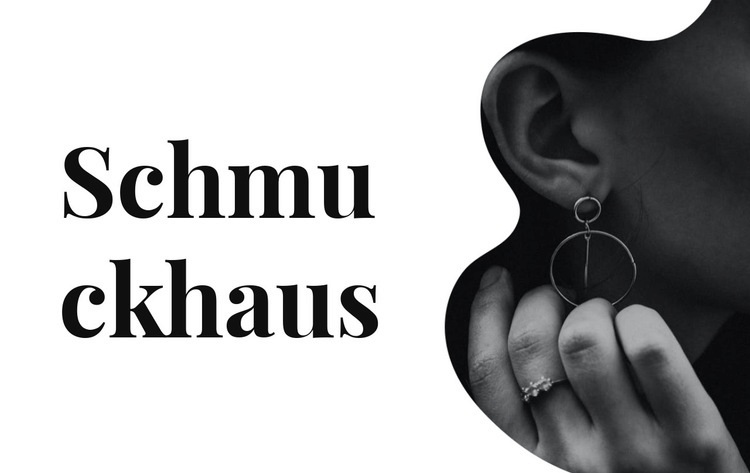
Ein Serifen-Statement mit skulpturalem Porträtbild
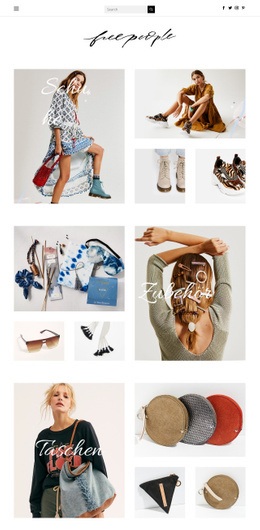
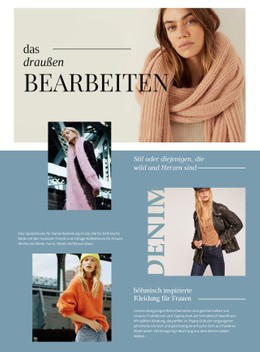
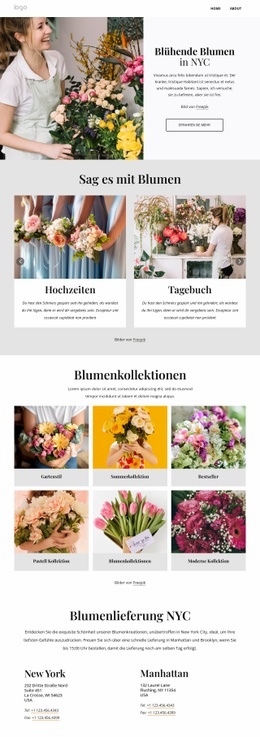
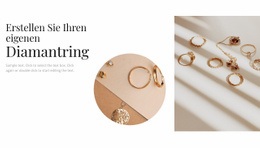
Der wichtigste Grund für diesen Block ist die Art und Weise, wie er die Einführung in eine Schmuckwelt in einem visuell unverwechselbaren Split bündelt. Anstatt die Botschaft auf mehrere Karten oder dichte Inhaltsbereiche zu verteilen, überlässt er der Überschrift „Schmuckhaus“ den Großteil der linken Seite und nutzt ein einzelnes Porträt als unterstützenden visuellen Anker. Das Ergebnis ist unmittelbar: Eine zentrale Aussage gepaart mit einem Bild, das deutliche Schmuckakzente setzt.
Die monochrome Gestaltung lässt den Bereich beherrscht wirken und lenkt den Blick ganz auf das Wechselspiel von Typografie und Porträt. Der runde Ohrring und die Ringe verleihen dem Bild konkrete Details, während die großen Serifenschnitt-Lettern dem Titel einen redaktionellen Charakter geben. Rechts bricht die organisch geschwungene Kante mit dem gewöhnlichen rechteckigen Bildrahmen. Großzügiger Weißraum schafft dabei eine bewusste Zäsur zwischen beiden Bildbereichen.
Dieses Design eignet sich besonders, wenn eine Seite einen einleitenden Schmuckbereich benötigt, der mehr Charakter besitzt als ein standardmäßig zentrierter Titel samt Bild. Seine statische Struktur fügt sich mühelos zwischen andere Abschnitte ein, und der reduzierte Inhalt sorgt dafür, dass die Eingangsbotschaft fokussiert bleibt. Der Vorzug des Blocks liegt im Zusammenspiel aus thematischer Klarheit, asymmetrischer Balance, monochromem Styling und einer markanten Bildkontur.
Mit Nicepage anpassen
Wenn Sie Template Builder verwenden, können Sie Farben, Schriftarten, Kopf- und Fußzeilen, Layout, Spalten und andere Designelemente sowie Inhalte und Bilder anpassen.
Vorlage offline bearbeiten
2. Erstellen Sie eine neue Seite oder wählen Sie eine vorhandene aus
3. Klicken Sie auf Neuen Block hinzufügen, suchen Sie nach der ID 826814 und klicken Sie auf die Eingabetaste
Vorlage online bearbeiten
Erstellen Sie fantastische Websites


Kostenloser Nicepage Builder
Schlüsselwörter
Mit einer fertigen Vorlage beginnen
Design für eine neue Seite auswählen
Verwenden Sie eine fertige Vorlage als Ausgangspunkt, anstatt jede Seite von Grund auf neu zu erstellen. Wenn Sie in Nicepage eine neue Seite hinzufügen, durchsuchen Sie die verfügbaren Designs, vergleichen Sie verschiedene Layouts und wählen Sie eine Option, die bereits zum allgemeinen Zweck und zur visuellen Ausrichtung Ihres Projekts passt.
Verschiedene Seitendesigns durchsuchen
Erkunden Sie Seitendesigns mithilfe der Suche, thematischer Kategorien, Designsets und der Vorschau der gesamten Seite. Die Sammlung enthält Layouts für verschiedene Themen und Seitenzwecke, sodass Sie Alternativen leichter vergleichen können, bevor Sie ein Design zur Anpassung auswählen.
Ausgewählte Vorlage anpassen
Nachdem Sie ein Design ausgewählt haben, erstellen Sie die Seite und bearbeiten Sie sie anschließend visuell in Nicepage. Ersetzen Sie den Demoinhalt, passen Sie Bilder, Typografie, Farben, Abschnitte und andere Elemente an und passen Sie das fertige Layout an Ihre eigenen Inhalte an, anstatt das Design von Grund auf neu zu erstellen.
Weitere Designrichtungen entdecken
Wenn die erste Option nicht optimal zu Ihrem Projekt passt, kehren Sie zur Designsammlung zurück und vergleichen Sie weitere Vorlagen, bevor Sie sich für ein Layout entscheiden. So ist die Vorlagenbibliothek nicht nur für eine schnellere Seitenerstellung nützlich, sondern auch, um verschiedene visuelle Ansätze zu erkunden und einen passenden Ausgangspunkt für ein neues Projekt zu finden.
Dieser Workflow bietet Ihnen Zugriff auf eine umfangreiche Sammlung vorgefertigter Designs, die Sie auswählen, vergleichen und an die Bedürfnisse jeder neuen Seite oder jedes Projekts anpassen können.