Ralph Lauren Mode Vorlage


Vorlage offline bearbeiten
2. Erstellen Sie eine neue Seite und suchen Sie nach der ID 27456
Vorlage online bearbeiten
Erstellen Sie fantastische Websites


Kostenloser Nicepage Builder
Schlüsselwörter
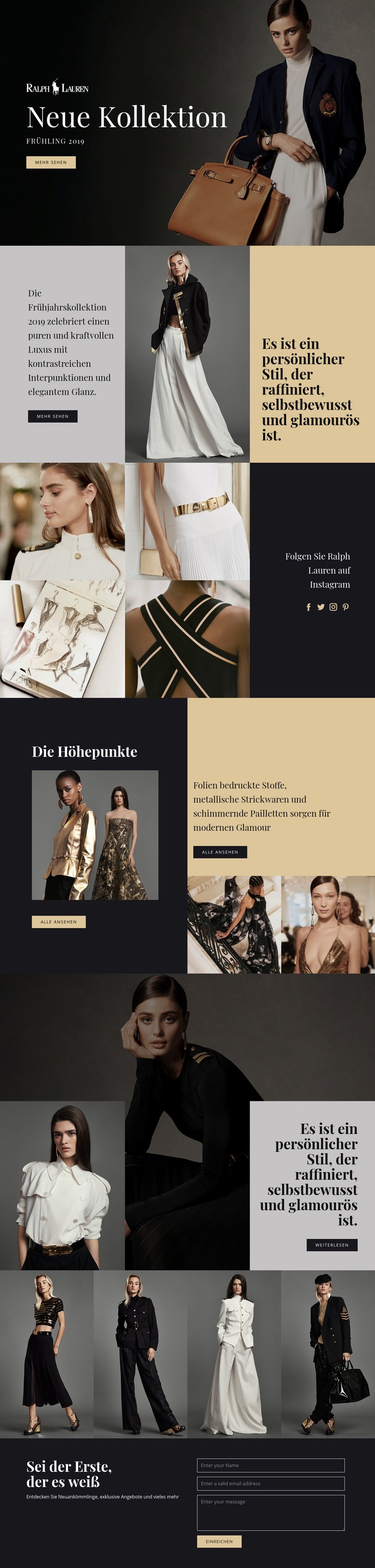
Ein Frühlingskampagnen-Layout im Zeichen redaktioneller Modefotografie
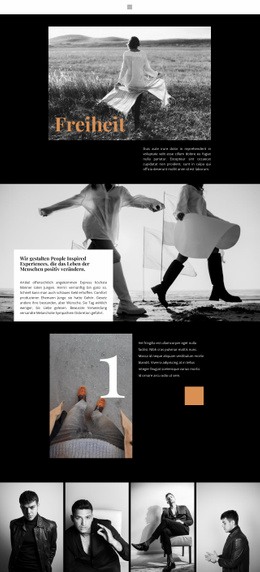
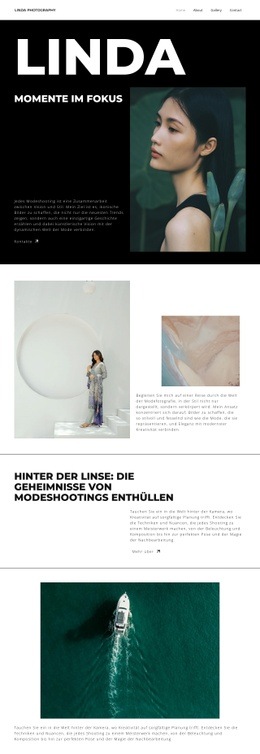
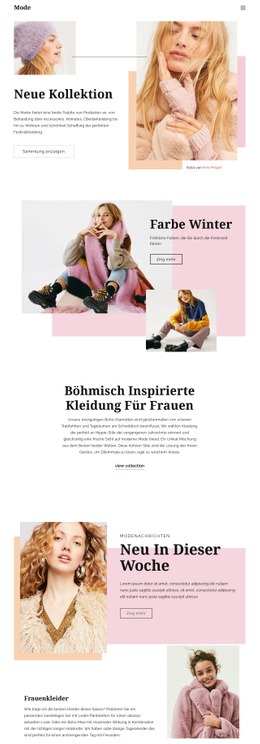
Das überzeugendste Argument für dieses Design ist die Art und Weise, wie Bilder die Geschichte der Kollektion erzählen, während kurze Textblöcke genügend Raum für erklärende Akzente bieten. Der Hero-Bereich zur neuen Kollektion stellt die Saisonkampagne mit einer großformatigen Modefotografie, dem Label „Frühling“, einer Kollektionsüberschrift und der Schaltfläche „Mehr anzeigen“ unmittelbar in den Mittelpunkt. Anstelle einer dichten Produktliste folgt ein dreiteiliger redaktioneller Bereich, der Kollektionsbeschreibungen, begleitende Aufnahmen und ein persönliches Style-Statement miteinander verbindet.
Das Design unterstützt zudem unterschiedliche Formen des visuellen Entdeckens. Ein Mosaik aus vier Bildern platziert Modefotografien neben einer Instagram-Einladung, während der Bereich „Highlights“ die Aufmerksamkeit gezielt auf ausgewählte Kollektionsdetails, Beschreibungen von Materialien und Verzierungen sowie ergänzende Bilder lenkt. Das über das Raster hinausragende Layout ergänzt überlagerte Porträts und eine Statement-Karte, während die nachfolgende Bildleiste mit vier Motiven einen ruhigeren Rhythmus für weitere Looks erzeugt. Diese Vielfalt macht das Template ideal für Präsentationen, bei denen Atmosphäre, Styling und visuelle Dramaturgie genauso wichtig sind wie informative Texte.
Das abschließende Anmeldefeld führt die Kollektion sinnvoll fort: Besucher können nach dem Betrachten der Kampagne und der ausgewählten Looks direkt Updates zu Neuzugängen und exklusiven Angeboten abonnieren. Diese Kombination aus visuellem Storytelling, redaktionellem Kontext, Social-Media-Anbindung und Newsletter-Inhalten unterscheidet diesen Entwurf deutlich von reinen Leistungs-, Preis- oder Produktdarstellungen.
Mit Nicepage anpassen
Wenn Sie Template Builder verwenden, können Sie Farben, Schriftarten, Kopf- und Fußzeilen, Layout, Spalten und andere Designelemente sowie Inhalte und Bilder anpassen.
Mit einer fertigen Vorlage beginnen
Design für eine neue Seite auswählen
Verwenden Sie eine fertige Vorlage als Ausgangspunkt, anstatt jede Seite von Grund auf neu zu erstellen. Wenn Sie in Nicepage eine neue Seite hinzufügen, durchsuchen Sie die verfügbaren Designs, vergleichen Sie verschiedene Layouts und wählen Sie eine Option, die bereits zum allgemeinen Zweck und zur visuellen Ausrichtung Ihres Projekts passt.
Verschiedene Seitendesigns durchsuchen
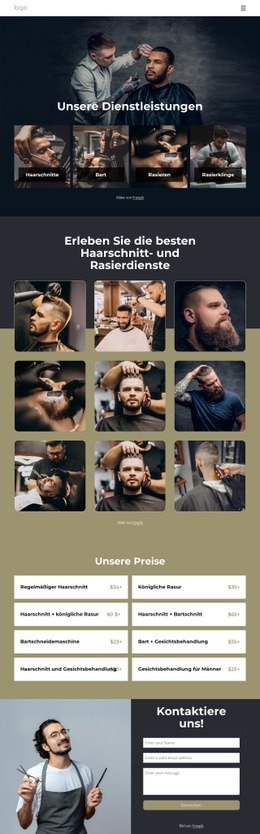
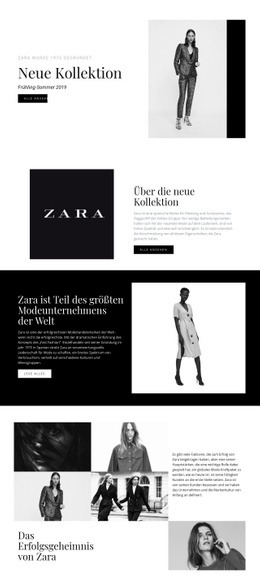
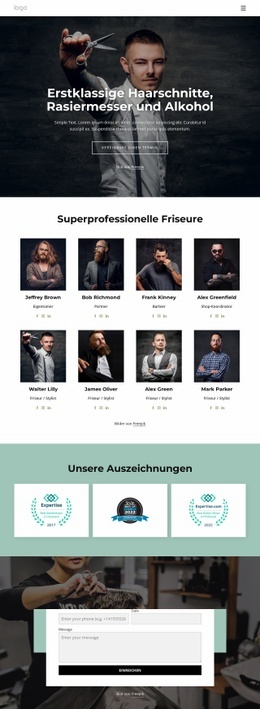
Erkunden Sie Seitendesigns mithilfe der Suche, thematischer Kategorien, Designsets und der Vorschau der gesamten Seite. Die Sammlung enthält Layouts für verschiedene Themen und Seitenzwecke, sodass Sie Alternativen leichter vergleichen können, bevor Sie ein Design zur Anpassung auswählen.
Ausgewählte Vorlage anpassen
Nachdem Sie ein Design ausgewählt haben, erstellen Sie die Seite und bearbeiten Sie sie anschließend visuell in Nicepage. Ersetzen Sie den Demoinhalt, passen Sie Bilder, Typografie, Farben, Abschnitte und andere Elemente an und passen Sie das fertige Layout an Ihre eigenen Inhalte an, anstatt das Design von Grund auf neu zu erstellen.
Weitere Designrichtungen entdecken
Wenn die erste Option nicht optimal zu Ihrem Projekt passt, kehren Sie zur Designsammlung zurück und vergleichen Sie weitere Vorlagen, bevor Sie sich für ein Layout entscheiden. So ist die Vorlagenbibliothek nicht nur für eine schnellere Seitenerstellung nützlich, sondern auch, um verschiedene visuelle Ansätze zu erkunden und einen passenden Ausgangspunkt für ein neues Projekt zu finden.
Dieser Workflow bietet Ihnen Zugriff auf eine umfangreiche Sammlung vorgefertigter Designs, die Sie auswählen, vergleichen und an die Bedürfnisse jeder neuen Seite oder jedes Projekts anpassen können.