Hochwertige Pflegedienste Vorlage



Vorlage offline bearbeiten
2. Erstellen Sie eine neue Seite und suchen Sie nach der ID 2455180
Vorlage online bearbeiten
Erstellen Sie fantastische Websites


Kostenloser Nicepage Builder
Schlüsselwörter
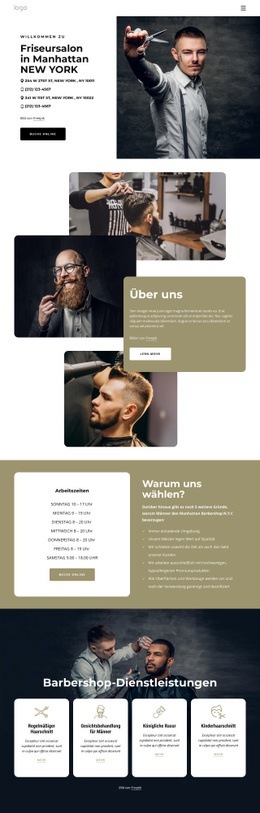
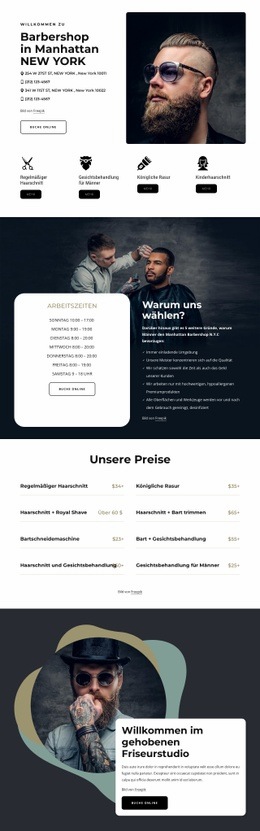
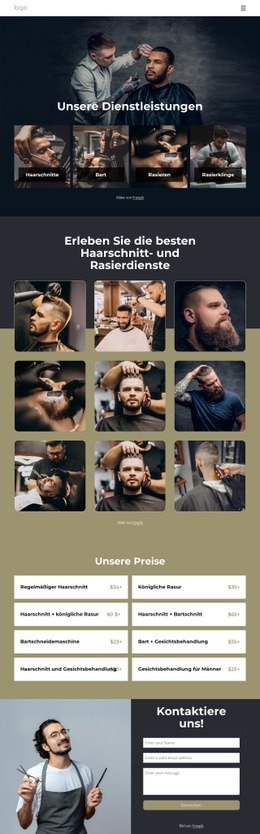
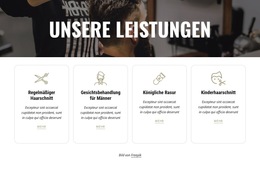
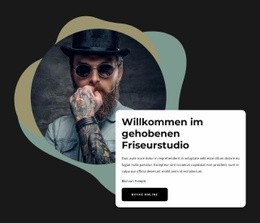
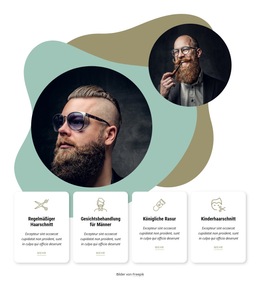
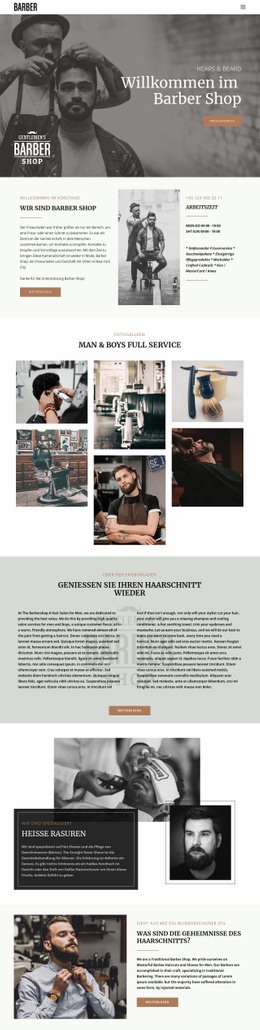
Vier Service-Direkteinstiege führen in ein umfassendes Pflegeerlebnis
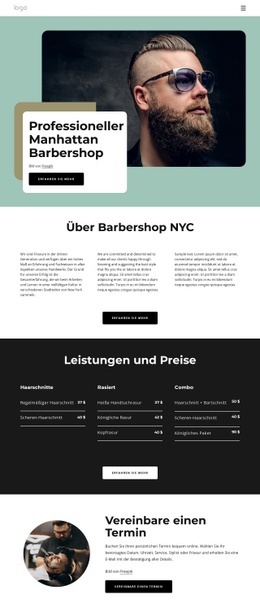
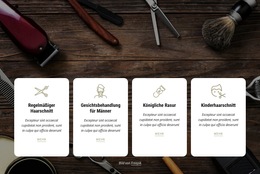
Die vier hervorgehobenen Service-Kacheln bieten Besuchern einen sofort erkennbaren Ausgangspunkt: Klassischer Haarschnitt, Gesichtspflege für Männer, Royal Shave und Kinderhaarschnitt sind sichtbar, noch bevor die detaillierteren Abschnitte der Seite erreicht werden. Dieser prägnante Einstieg wird durch eine eigene Preisübersicht mit mehreren benannten Pflegeoptionen ergänzt, darunter Kombinationen aus Haarschnitten, Rasuren, Bartkorrekturen und Gesichtsbehandlungen. Damit deckt das Design sowohl schnelle Entscheidungen als auch einen ausführlichen Leistungsvergleich ab.
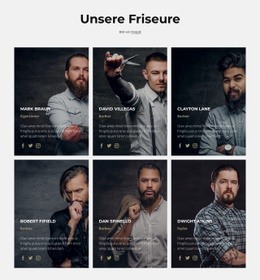
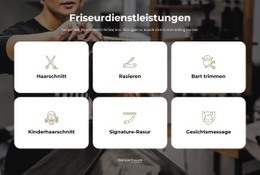
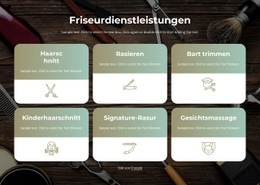
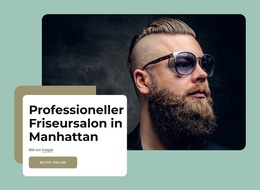
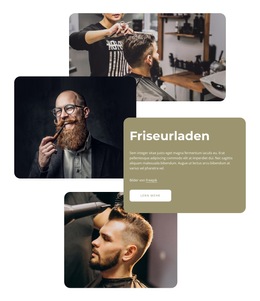
Auch die visuelle Ausrichtung überzeugt: Dunkle Anthrazitflächen, dezente Akzente in Oliv und Salbei, markante schmale Überschriften und redaktionelle Barbershop-Fotografie schaffen eine maskuline Pflegewelt, ganz ohne überladene Firmentexte. Abgerundete Bildelemente lockern die dunkleren Bereiche auf, während die Galerie mit sechs Bildern das Thema Haarschnitt und Rasur in den Mittelpunkt rückt. Das eignet sich perfekt für Projekte, bei denen das visuelle Erlebnis die Serviceliste aktiv unterstützen soll, statt isoliert daneben zu stehen.
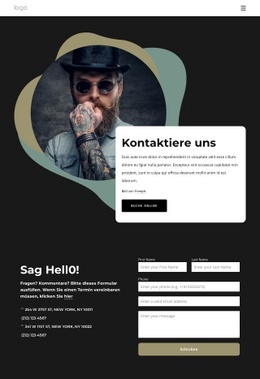
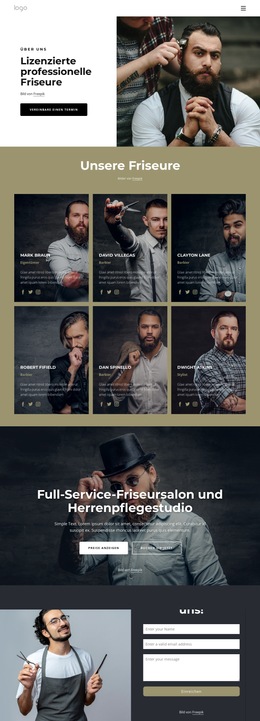
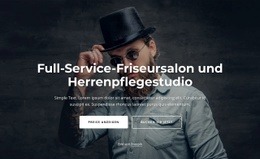
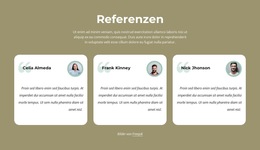
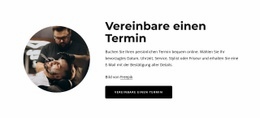
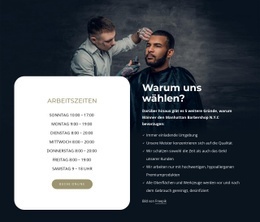
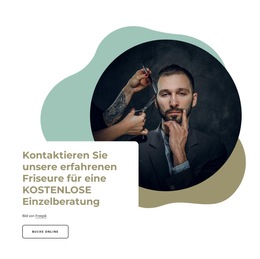
Darüber hinaus enthält die Seite alle Abschnitte, auf die es bei einer fertigen Vorlage ankommt: Öffnungszeiten, einen Bereich „Warum wir?“, einen stilvollen Empfangsbereich des Salons, eine Einladung zur kostenlosen Beratung, drei Testimonial-Karten und ein abschließendes Kontaktformular. Diese Bausteine führen Besucher klar vom ersten Eindruck über das Leistungsverständnis und den Vertrauensaufbau bis zur Anfrage. Das Ergebnis ist eine zielgerichtete Lösung für Barbershops oder Grooming-Projekte, die mehr als ein schlichtes Serviceraster benötigen und ihren Schwerpunkt auf Termine, Beratung und persönliche Betreuung legen möchten.
Mit Nicepage anpassen
Wenn Sie Template Builder verwenden, können Sie Farben, Schriftarten, Kopf- und Fußzeilen, Layout, Spalten und andere Designelemente sowie Inhalte und Bilder anpassen.
Mit einer fertigen Vorlage beginnen
Design für eine neue Seite auswählen
Verwenden Sie eine fertige Vorlage als Ausgangspunkt, anstatt jede Seite von Grund auf neu zu erstellen. Wenn Sie in Nicepage eine neue Seite hinzufügen, durchsuchen Sie die verfügbaren Designs, vergleichen Sie verschiedene Layouts und wählen Sie eine Option, die bereits zum allgemeinen Zweck und zur visuellen Ausrichtung Ihres Projekts passt.
Verschiedene Seitendesigns durchsuchen
Erkunden Sie Seitendesigns mithilfe der Suche, thematischer Kategorien, Designsets und der Vorschau der gesamten Seite. Die Sammlung enthält Layouts für verschiedene Themen und Seitenzwecke, sodass Sie Alternativen leichter vergleichen können, bevor Sie ein Design zur Anpassung auswählen.
Ausgewählte Vorlage anpassen
Nachdem Sie ein Design ausgewählt haben, erstellen Sie die Seite und bearbeiten Sie sie anschließend visuell in Nicepage. Ersetzen Sie den Demoinhalt, passen Sie Bilder, Typografie, Farben, Abschnitte und andere Elemente an und passen Sie das fertige Layout an Ihre eigenen Inhalte an, anstatt das Design von Grund auf neu zu erstellen.
Weitere Designrichtungen entdecken
Wenn die erste Option nicht optimal zu Ihrem Projekt passt, kehren Sie zur Designsammlung zurück und vergleichen Sie weitere Vorlagen, bevor Sie sich für ein Layout entscheiden. So ist die Vorlagenbibliothek nicht nur für eine schnellere Seitenerstellung nützlich, sondern auch, um verschiedene visuelle Ansätze zu erkunden und einen passenden Ausgangspunkt für ein neues Projekt zu finden.
Dieser Workflow bietet Ihnen Zugriff auf eine umfangreiche Sammlung vorgefertigter Designs, die Sie auswählen, vergleichen und an die Bedürfnisse jeder neuen Seite oder jedes Projekts anpassen können.

Design-Set (32)
-
EN

-
EN
-
EN
-
EN
-
-
EN
-
EN
-
EN
-
-
EN
-
-
EN
-
EN
-
EN
-
Kostenlose Website Builder SoftwareHerunterladen
-
EN
-
EN
-
EN
-
EN
-
EN
-
EN
-
EN
-
EN
-
EN
-
EN
-
EN
-
EN