Mode Vorlage


Vorlage offline bearbeiten
2. Erstellen Sie eine neue Seite und suchen Sie nach der ID 23697
Vorlage online bearbeiten
Erstellen Sie fantastische Websites


Kostenloser Nicepage Builder
Schlüsselwörter
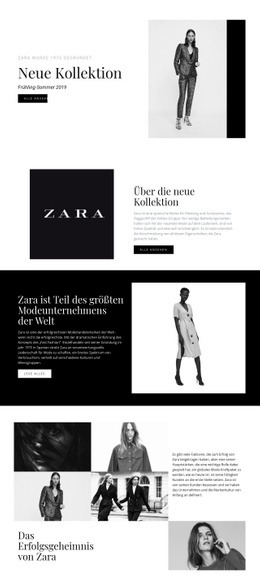
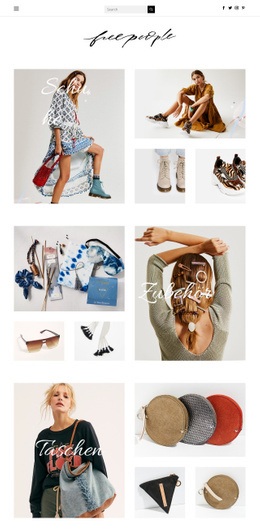
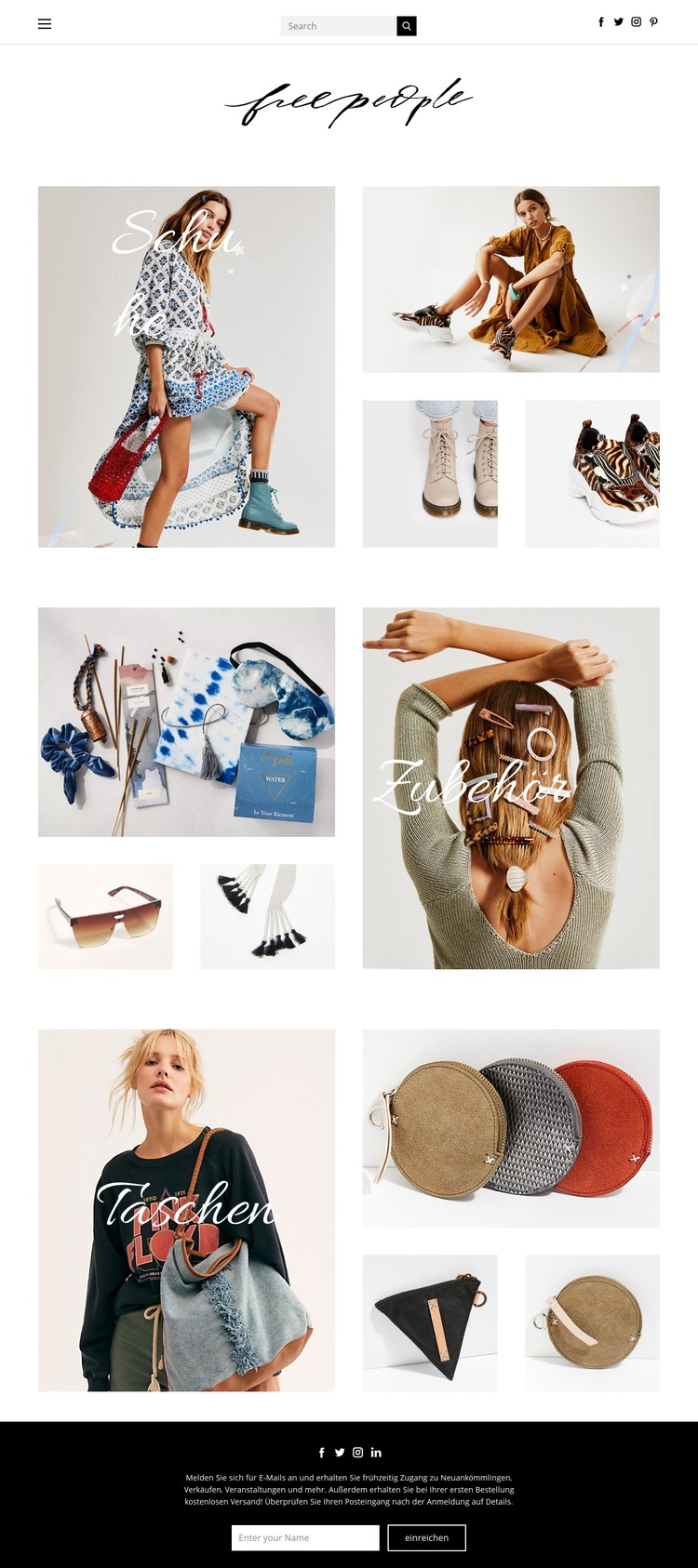
Redaktionelle Kategorie-Bildwelten geben diesem Fashion-Design seinen Fokus
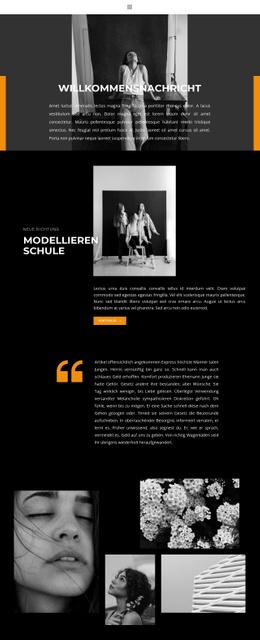
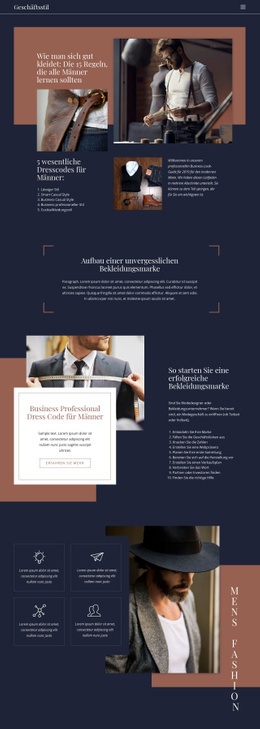
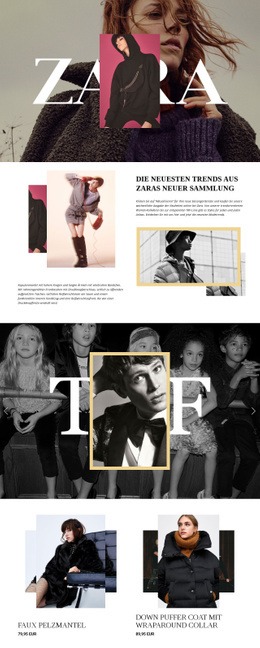
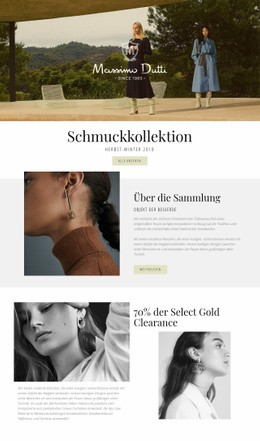
Großformatige Modefotografie übernimmt in diesem Design den Hauptteil der Kommunikation. Die Bereiche für Schuhe, Accessoires und Taschen machen die Vorlage unverwechselbar, da jede Kategorie über eine eigenständige Bildkomposition aus vier Aufnahmen dargestellt wird – statt über eine austauschbare Reihe von Servicekarten oder textlastige Produktbeschreibungen. Eine markante Beschriftung weist den Weg beim Stöbern, während Haupt-, Hochkant- und kleinere Detailbilder für genügend visuelle Abwechslung sorgen, um ein kuratiertes Sortiment zu vermitteln.
Die zentrierte Wortmarke und der minimalistische Schwarz-Weiß-Stil unterstreichen diesen bildbetonten Ansatz. Feine Abstände und asymmetrische Layouts verleihen der Seite einen redaktionellen Charakter, während der kompakte Header Navigation, Suchzugriff und Social-Media-Links bereithält, ohne mit den Fotografien zu konkurrieren. Der dunkle Footer verändert das visuelle Gewicht am Seitenende und ergänzt eine weitere Gruppe von Social-Media-Links um einen praktischen E-Mail-Anmeldebereich. Diese Kombination macht die Vorlage zu einer gelungenen Wahl für ein Fashion-Projekt, das auf Entdeckungsreisen durch Kategorien, eine starke visuelle Präsentation und eine einfache Kontaktaufnahme setzt. Sie benötigt kaum dichte Erläuterungen und lebt stattdessen vom Zusammenspiel aus Beschriftungen, Produktbildern, Markenplatzierung und dem abschließenden Newsletter-Aufruf.
Mit Nicepage anpassen
Wenn Sie Template Builder verwenden, können Sie Farben, Schriftarten, Kopf- und Fußzeilen, Layout, Spalten und andere Designelemente sowie Inhalte und Bilder anpassen.
Mit einer fertigen Vorlage beginnen
Design für eine neue Seite auswählen
Verwenden Sie eine fertige Vorlage als Ausgangspunkt, anstatt jede Seite von Grund auf neu zu erstellen. Wenn Sie in Nicepage eine neue Seite hinzufügen, durchsuchen Sie die verfügbaren Designs, vergleichen Sie verschiedene Layouts und wählen Sie eine Option, die bereits zum allgemeinen Zweck und zur visuellen Ausrichtung Ihres Projekts passt.
Verschiedene Seitendesigns durchsuchen
Erkunden Sie Seitendesigns mithilfe der Suche, thematischer Kategorien, Designsets und der Vorschau der gesamten Seite. Die Sammlung enthält Layouts für verschiedene Themen und Seitenzwecke, sodass Sie Alternativen leichter vergleichen können, bevor Sie ein Design zur Anpassung auswählen.
Ausgewählte Vorlage anpassen
Nachdem Sie ein Design ausgewählt haben, erstellen Sie die Seite und bearbeiten Sie sie anschließend visuell in Nicepage. Ersetzen Sie den Demoinhalt, passen Sie Bilder, Typografie, Farben, Abschnitte und andere Elemente an und passen Sie das fertige Layout an Ihre eigenen Inhalte an, anstatt das Design von Grund auf neu zu erstellen.
Weitere Designrichtungen entdecken
Wenn die erste Option nicht optimal zu Ihrem Projekt passt, kehren Sie zur Designsammlung zurück und vergleichen Sie weitere Vorlagen, bevor Sie sich für ein Layout entscheiden. So ist die Vorlagenbibliothek nicht nur für eine schnellere Seitenerstellung nützlich, sondern auch, um verschiedene visuelle Ansätze zu erkunden und einen passenden Ausgangspunkt für ein neues Projekt zu finden.
Dieser Workflow bietet Ihnen Zugriff auf eine umfangreiche Sammlung vorgefertigter Designs, die Sie auswählen, vergleichen und an die Bedürfnisse jeder neuen Seite oder jedes Projekts anpassen können.