Beauty-Hautpflege Vorlage


Eine überlappende Karte verleiht der Beauty-Einführung eine klare Perspektive
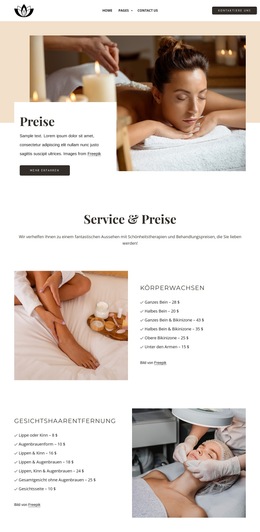
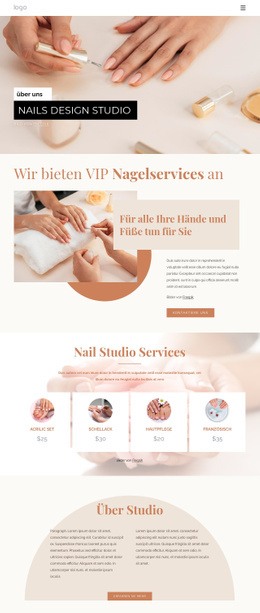
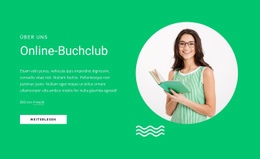
Der Abschnitt kombiniert mehrere konkrete Gestaltungsentscheidungen, die ihn von einer einfacheren Text-Bild-Anordnung abheben. Eine breite, zartbeige Form bildet den Hintergrundbereich, ein kreisrundes Foto einer Gesichtsbehandlung trägt das visuelle Thema, und eine weiße Karte ragt von links in das Bild hinein. Diese Überlappung erzeugt mehr visuelle Präsenz, als wenn Foto und Text in zwei isolierten Spalten platziert würden, während der Lesebereich dennoch übersichtlich bleibt.
Der Inhalt der Karte ist bewusst kompakt gehalten: eine Überschrift, ein Absatz und ein dunkler abgerundeter Button „Mehr erfahren“. Dadurch eignet sich das Design besonders, wenn eine Seite Hautpflege- oder Beauty-Inhalte vorstellen soll, ohne eine große Ansammlung von Karten, Bedienelementen oder konkurrierenden Aktionen hinzuzufügen. Der Button verleiht dem Abschnitt einen praktischen Abschlusspunkt, während das runde Bild das Thema unterstützt, anstatt die gesamte Komposition mit Bildmaterial zu füllen.
Unter den vorgefertigten Blockalternativen eignet sich dieses Design am besten, wenn der gewünschte Abschnitt einen sanften Hintergrund, ein markantes Behandlungsbild und eine kurze erläuternde Botschaft mit einem sichtbaren nächsten Schritt benötigt. Sein Mehrwert liegt im Zusammenspiel von Ebenen und Proportionen: Die beige Form fasst den Abschnitt ein, das Bild setzt Akzente und die überlappende weiße Karte sorgt für eine gute Lesbarkeit der Einführung. Andere Seitenabschnitte können weiterführende Informationen rund um diese fokussierte Lösung bereitstellen.
Mit Nicepage anpassen
Wenn Sie Template Builder verwenden, können Sie Farben, Schriftarten, Kopf- und Fußzeilen, Layout, Spalten und andere Designelemente sowie Inhalte und Bilder anpassen.
Vorlage offline bearbeiten
2. Erstellen Sie eine neue Seite oder wählen Sie eine vorhandene aus
3. Klicken Sie auf Neuen Block hinzufügen, suchen Sie nach der ID 1292348 und klicken Sie auf die Eingabetaste
Vorlage online bearbeiten
Erstellen Sie fantastische Websites


Kostenloser Nicepage Builder
Schlüsselwörter
Mit einer fertigen Vorlage beginnen
Design für eine neue Seite auswählen
Verwenden Sie eine fertige Vorlage als Ausgangspunkt, anstatt jede Seite von Grund auf neu zu erstellen. Wenn Sie in Nicepage eine neue Seite hinzufügen, durchsuchen Sie die verfügbaren Designs, vergleichen Sie verschiedene Layouts und wählen Sie eine Option, die bereits zum allgemeinen Zweck und zur visuellen Ausrichtung Ihres Projekts passt.
Verschiedene Seitendesigns durchsuchen
Erkunden Sie Seitendesigns mithilfe der Suche, thematischer Kategorien, Designsets und der Vorschau der gesamten Seite. Die Sammlung enthält Layouts für verschiedene Themen und Seitenzwecke, sodass Sie Alternativen leichter vergleichen können, bevor Sie ein Design zur Anpassung auswählen.
Ausgewählte Vorlage anpassen
Nachdem Sie ein Design ausgewählt haben, erstellen Sie die Seite und bearbeiten Sie sie anschließend visuell in Nicepage. Ersetzen Sie den Demoinhalt, passen Sie Bilder, Typografie, Farben, Abschnitte und andere Elemente an und passen Sie das fertige Layout an Ihre eigenen Inhalte an, anstatt das Design von Grund auf neu zu erstellen.
Weitere Designrichtungen entdecken
Wenn die erste Option nicht optimal zu Ihrem Projekt passt, kehren Sie zur Designsammlung zurück und vergleichen Sie weitere Vorlagen, bevor Sie sich für ein Layout entscheiden. So ist die Vorlagenbibliothek nicht nur für eine schnellere Seitenerstellung nützlich, sondern auch, um verschiedene visuelle Ansätze zu erkunden und einen passenden Ausgangspunkt für ein neues Projekt zu finden.
Dieser Workflow bietet Ihnen Zugriff auf eine umfangreiche Sammlung vorgefertigter Designs, die Sie auswählen, vergleichen und an die Bedürfnisse jeder neuen Seite oder jedes Projekts anpassen können.