Versand und Logistik Vorlage


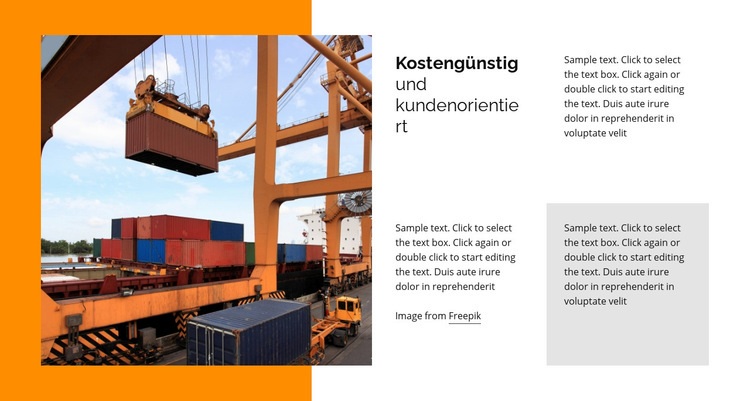
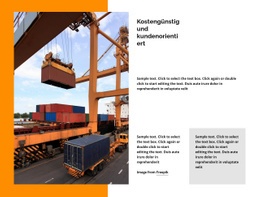
Geteiltes Hafenbild und Drei-Spalten-Struktur bieten ein unverwechselbares Abschnittsdesign
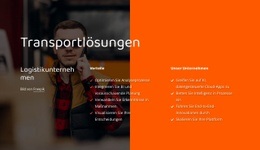
Die Kombination aus einem ganzflächigen Transportfoto, einer markanten Einleitungsüberschrift und drei ergänzenden Textfeldern verleiht diesem Abschnitt eine klare Eigenständigkeit unter den vorgefertigten Inhaltsoptionen. Statt Informationen über ein breites Kartenraster zu verteilen, platziert das Design das visuelle Hauptelement links und konzentriert die erläuternden Inhalte auf der rechten Seite. Das macht den Block ideal, wenn eine Seite Fracht, Spedition oder Logistik mit einem klaren Kontrast zwischen Bild und Text vorstellen soll.
Das orangefarbene vertikale Band ist ein weiterer praktischer Vorzug dieses Layouts. Es fasst das Hafenfoto ein und bildet eine klare Trennlinie zwischen dem Bildmotiv und dem weißen Inhaltsbereich. Das hellgraue Feld unten rechts bringt zusätzliche Abwechslung in die begleitenden Texte, ohne das Gesamtgefüge der Aufteilung zu stören. Die markante Formulierung der Überschrift schafft einen klaren Einstiegspunkt, während die drei Felder dafür sorgen, dass zusammenhängende Erläuterungen übersichtlich und gut lesbar voneinander getrennt bleiben.
Als vorgefertigtes Blockdesign eignet es sich besonders dann, wenn die umliegende Seite einen einzelnen fokussierten Transportbereich anstelle eines kompletten Funktionspakets benötigt. Die Beispieltexte können beliebig ersetzt werden, und der Bildnachweis lässt sich je nach gewähltem Bild beibehalten oder anpassen. Die Block-Designs von Nicepage bieten weitere Alternativen auf Abschnittsebene, falls eine andere Inhaltsanordnung gefragt ist.
Mit Nicepage anpassen
Wenn Sie Template Builder verwenden, können Sie Farben, Schriftarten, Kopf- und Fußzeilen, Layout, Spalten und andere Designelemente sowie Inhalte und Bilder anpassen.
Vorlage offline bearbeiten
2. Erstellen Sie eine neue Seite oder wählen Sie eine vorhandene aus
3. Klicken Sie auf Neuen Block hinzufügen, suchen Sie nach der ID 100808 und klicken Sie auf die Eingabetaste
Vorlage online bearbeiten
Erstellen Sie fantastische Websites


Kostenloser Nicepage Builder
Schlüsselwörter
Mit einer fertigen Vorlage beginnen
Design für eine neue Seite auswählen
Verwenden Sie eine fertige Vorlage als Ausgangspunkt, anstatt jede Seite von Grund auf neu zu erstellen. Wenn Sie in Nicepage eine neue Seite hinzufügen, durchsuchen Sie die verfügbaren Designs, vergleichen Sie verschiedene Layouts und wählen Sie eine Option, die bereits zum allgemeinen Zweck und zur visuellen Ausrichtung Ihres Projekts passt.
Verschiedene Seitendesigns durchsuchen
Erkunden Sie Seitendesigns mithilfe der Suche, thematischer Kategorien, Designsets und der Vorschau der gesamten Seite. Die Sammlung enthält Layouts für verschiedene Themen und Seitenzwecke, sodass Sie Alternativen leichter vergleichen können, bevor Sie ein Design zur Anpassung auswählen.
Ausgewählte Vorlage anpassen
Nachdem Sie ein Design ausgewählt haben, erstellen Sie die Seite und bearbeiten Sie sie anschließend visuell in Nicepage. Ersetzen Sie den Demoinhalt, passen Sie Bilder, Typografie, Farben, Abschnitte und andere Elemente an und passen Sie das fertige Layout an Ihre eigenen Inhalte an, anstatt das Design von Grund auf neu zu erstellen.
Weitere Designrichtungen entdecken
Wenn die erste Option nicht optimal zu Ihrem Projekt passt, kehren Sie zur Designsammlung zurück und vergleichen Sie weitere Vorlagen, bevor Sie sich für ein Layout entscheiden. So ist die Vorlagenbibliothek nicht nur für eine schnellere Seitenerstellung nützlich, sondern auch, um verschiedene visuelle Ansätze zu erkunden und einen passenden Ausgangspunkt für ein neues Projekt zu finden.
Dieser Workflow bietet Ihnen Zugriff auf eine umfangreiche Sammlung vorgefertigter Designs, die Sie auswählen, vergleichen und an die Bedürfnisse jeder neuen Seite oder jedes Projekts anpassen können.





Mehr von Autos & Transport Blöcken
-

-

-
-
EN
-
-
-
-
EN
-
EN
-
-
EN
-
EN
-
EN
-
-
EN
-
-
-
EN
-
EN
-










Mehr von Formen Blöcken
-
-
EN
-
-
EN
-
-
-
EN
-
-
-
-
-
EN
-
EN
-
-
EN
-
EN
-
EN
-
EN
-
EN
-
EN