Automechaniker zur Reparatur Vorlage


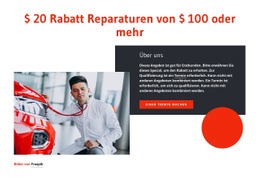
Reparaturbild, gelbe Form und Servicebotschaft in einer kompakten Komposition
Der Abschnitt platziert das Autoreparaturbild auf der linken Seite und setzt dahinter einen gelben rechteckigen Akzent, was für mehr visuelle Präsenz als bei einem einfachen reinen Textbereich sorgt. Gegenüber diesem Bild gibt die Überschrift „Kfz-Reparaturservice“ dem Block ein unmittelbares Thema, während der kompakte Absatz die Erklärung fokussiert hält. Eine einzelne gelbe Schaltfläche „Mehr erfahren“ greift die Akzentfarbe wieder auf und macht die Anordnung zu einer vollständigen einleitenden Inhaltseinheit mit einem klaren Fortsetzungspunkt.
Diese Entscheidungen machen diesen Block zu einer hervorragenden Wahl, wenn eine Seite Kfz-Reparaturdienste vorstellen soll, ohne die Botschaft auf mehrere separate Komponenten zu verteilen. Die Komposition verbindet ein starkes visuelles Element ausgewogen mit einer kurzen Leistungserklärung, sodass sie in der Seitenmitte platziert werden kann und dennoch als eigenständiger Abschnitt wirkt. Der weiße Hintergrund lässt benachbarten Abschnitten Raum für Kontraste, und das wiederholte gelbe Designelement bietet ein klares Detail, das an anderer Stelle wieder aufgegriffen werden kann, falls das Gesamtprojekt dies erfordert. Im Vergleich zu einem Service-Raster mit mehreren Karten lenkt diese Option die Aufmerksamkeit gezielt auf eine Bild-Text-Kombination. Im Vergleich zu einem einfachen Bildbanner bietet sie mehr Erläuterungen und einen klar definierten Aufruf „Mehr erfahren“, bleibt dabei aber ein einziger, wiederverwendbarer Block.
Mit Nicepage anpassen
Wenn Sie Template Builder verwenden, können Sie Farben, Schriftarten, Kopf- und Fußzeilen, Layout, Spalten und andere Designelemente sowie Inhalte und Bilder anpassen.
Vorlage offline bearbeiten
2. Erstellen Sie eine neue Seite oder wählen Sie eine vorhandene aus
3. Klicken Sie auf Neuen Block hinzufügen, suchen Sie nach der ID 68236 und klicken Sie auf die Eingabetaste
Vorlage online bearbeiten
Erstellen Sie fantastische Websites


Kostenloser Nicepage Builder
Schlüsselwörter
Mit einer fertigen Vorlage beginnen
Design für eine neue Seite auswählen
Verwenden Sie eine fertige Vorlage als Ausgangspunkt, anstatt jede Seite von Grund auf neu zu erstellen. Wenn Sie in Nicepage eine neue Seite hinzufügen, durchsuchen Sie die verfügbaren Designs, vergleichen Sie verschiedene Layouts und wählen Sie eine Option, die bereits zum allgemeinen Zweck und zur visuellen Ausrichtung Ihres Projekts passt.
Verschiedene Seitendesigns durchsuchen
Erkunden Sie Seitendesigns mithilfe der Suche, thematischer Kategorien, Designsets und der Vorschau der gesamten Seite. Die Sammlung enthält Layouts für verschiedene Themen und Seitenzwecke, sodass Sie Alternativen leichter vergleichen können, bevor Sie ein Design zur Anpassung auswählen.
Ausgewählte Vorlage anpassen
Nachdem Sie ein Design ausgewählt haben, erstellen Sie die Seite und bearbeiten Sie sie anschließend visuell in Nicepage. Ersetzen Sie den Demoinhalt, passen Sie Bilder, Typografie, Farben, Abschnitte und andere Elemente an und passen Sie das fertige Layout an Ihre eigenen Inhalte an, anstatt das Design von Grund auf neu zu erstellen.
Weitere Designrichtungen entdecken
Wenn die erste Option nicht optimal zu Ihrem Projekt passt, kehren Sie zur Designsammlung zurück und vergleichen Sie weitere Vorlagen, bevor Sie sich für ein Layout entscheiden. So ist die Vorlagenbibliothek nicht nur für eine schnellere Seitenerstellung nützlich, sondern auch, um verschiedene visuelle Ansätze zu erkunden und einen passenden Ausgangspunkt für ein neues Projekt zu finden.
Dieser Workflow bietet Ihnen Zugriff auf eine umfangreiche Sammlung vorgefertigter Designs, die Sie auswählen, vergleichen und an die Bedürfnisse jeder neuen Seite oder jedes Projekts anpassen können.








Mehr von Formen Blöcken
-
EN

-
-
EN
-
-
-
EN
-
EN
-
EN