Nous fournissons une analyse cutanée approfondie Modèle


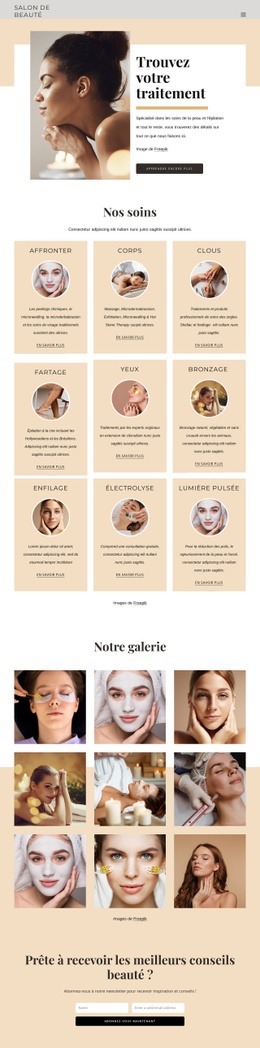
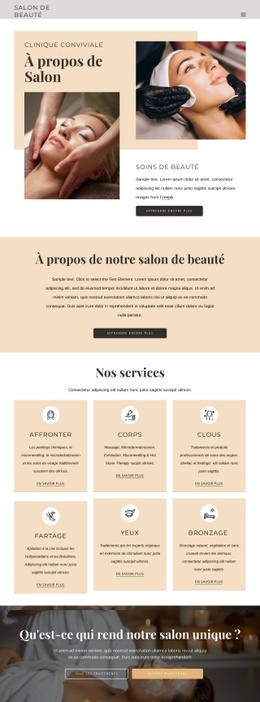
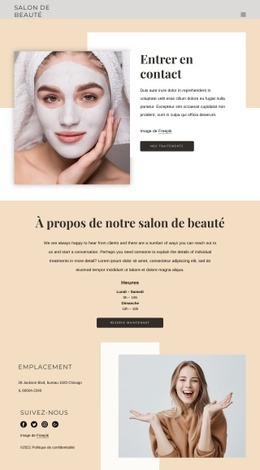
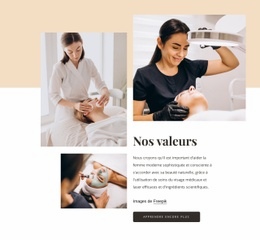
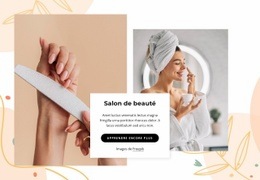
Un portrait de soin de la peau associé à une invitation claire aux soins
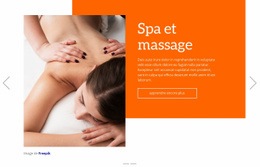
L'atout majeur de ce bloc réside dans l'association d'un message esthétique porté par l'image et d'un panneau d'action synthétique. Le portrait rapproché avec masque de beauté sur la gauche assure une identification immédiate de la thématique, tandis que le panneau blanc sur la droite accueille le titre « Nous contacter », un texte explicatif, une mention de source Freepik visible et le bouton « Nos soins ». Cette approche est bien plus ciblée qu'une vaste grille de prestations : un sujet visuel fort et une action tournée vers les soins portent l'ensemble du message.
Des rectangles superposés beige et blanc composent un fond structuré plutôt que de laisser le portrait et le panneau sous forme de simples colonnes dissociées. Ce traitement géométrique met en valeur la douceur de la palette cosmétique, tandis que la typographie et le style des boutons en gris anthracite foncé préservent une excellente lisibilité. Les généreux espaces blancs maintiennent l'équilibre entre le grand portrait et l'encadré textuel plus réduit, rendant ce bloc idéal lorsqu'une page a besoin d'un impact promotionnel sans surcharge de contenu.
Parmi les modèles de sections prêts à l'emploi, cette création répond parfaitement aux projets désireux de relier l'univers visuel des cosmétiques à un accès direct aux fiches de soins. Elle peut occuper le milieu ou la fin de page, mais son intérêt repose sur sa composition équilibrée : portrait de soin, carte d'information blanche, découpes superposées et un CTA mis en avant. Sa structure statique en fait un élément de design réutilisable particulièrement fluide et clair, exempt d'interactions concurrentes.
Personnalisez avec Nicepage
Lorsque vous utilisez Générateur de modèles, vous pourrez ajuster les couleurs, les polices, l'en-tête et le texte, la mise en page, les colonnes et autres éléments de conception, ainsi que le contenu et les images.
Modifier le modèle hors ligne
2. Créez une nouvelle page ou sélectionnez une page existante
3. Cliquez sur Ajouter un nouveau bloc, recherchez l'identifiant 5793703 et cliquez sur Entrée
Modifier le modèle en ligne
Créez des sites Web géniaux


Nicepage Builder gratuit
Mots clés
Commencer avec un modèle prêt à l'emploi
Choisir un design pour une nouvelle page
Utilisez un modèle prêt à l'emploi comme point de départ au lieu de créer chaque page à partir d'une page blanche. Lorsque vous ajoutez une nouvelle page dans Nicepage, parcourez les designs disponibles, comparez les différentes mises en page et choisissez une option qui correspond déjà à l'objectif général et à l'orientation visuelle de votre projet.
Explorer différents designs de page
Explorez les Designs de page à l'aide de la recherche, des catégories thématiques, des ensembles de designs et des aperçus plein écran. La collection comprend des mises en page pour différents sujets et usages, ce qui facilite la comparaison des alternatives avant de sélectionner un design à personnaliser.
Personnaliser le modèle sélectionné
Après avoir choisi un design, créez la page et continuez à la modifier visuellement dans Nicepage. Remplacez le contenu de démonstration, ajustez les images, la typographie, les couleurs, les sections et autres éléments, et adaptez la mise en page prête à l'emploi à votre propre contenu au lieu de reconstruire le design depuis le début.
Explorer d'autres pistes de design
Si la première option ne correspond pas suffisamment à votre projet, retournez à la collection de modèles et comparez-en d'autres avant de choisir une mise en page. La bibliothèque de modèles s'avère ainsi utile non seulement pour créer des pages plus rapidement, mais aussi pour explorer différentes approches visuelles et trouver un point de départ adapté à un nouveau projet.
Ce processus vous donne accès à une vaste collection de designs prêts à l'emploi que vous pouvez sélectionner, comparer et personnaliser en fonction des besoins de chaque nouvelle page ou projet.