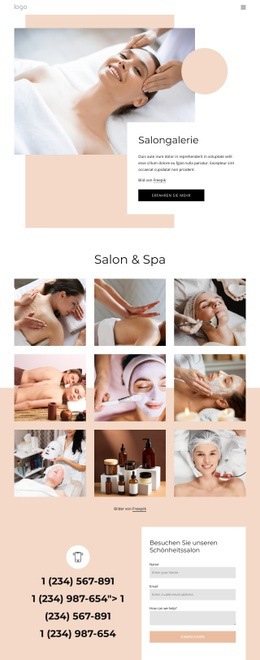
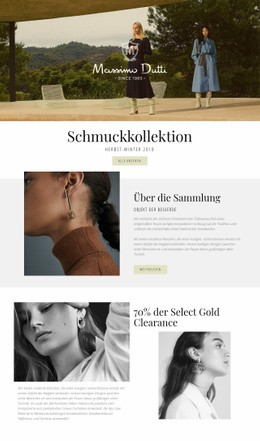
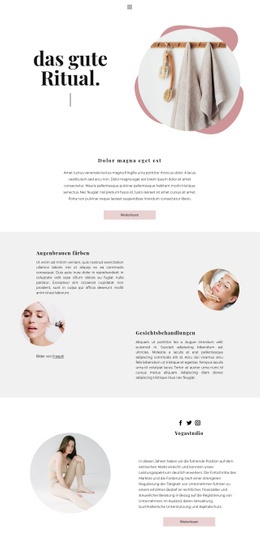
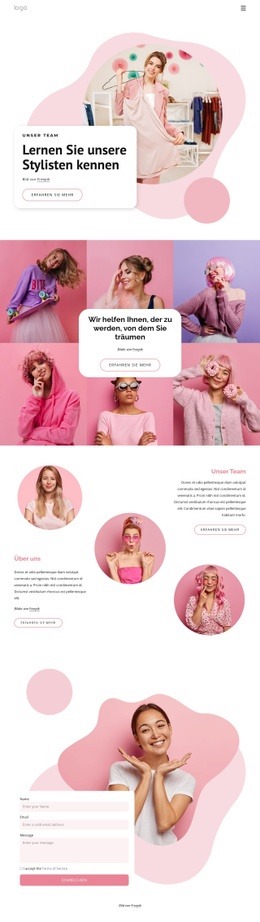
Lockiger Friseursalon Vorlage



Vorlage offline bearbeiten
2. Erstellen Sie eine neue Seite und suchen Sie nach der ID 1307665
Vorlage online bearbeiten
Erstellen Sie fantastische Websites


Kostenloser Nicepage Builder
Schlüsselwörter
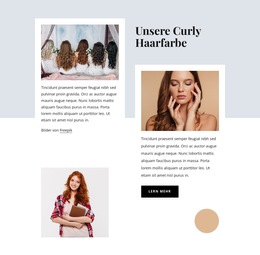
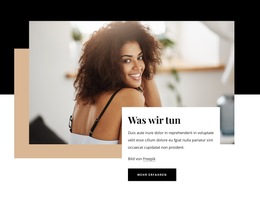
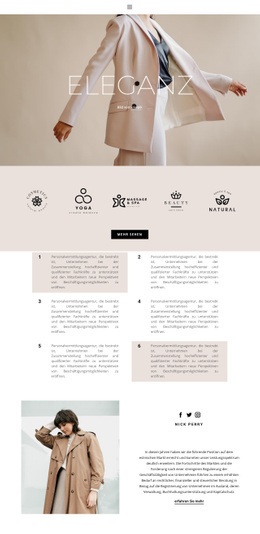
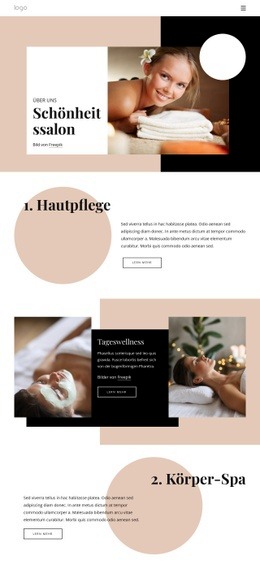
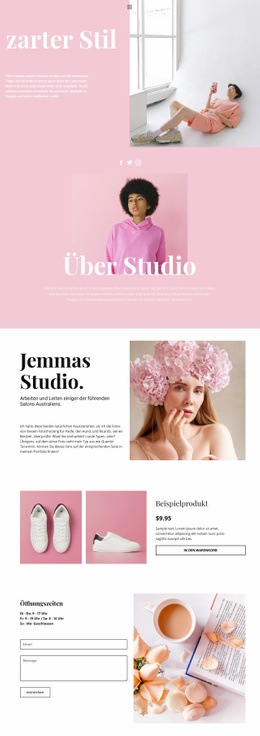
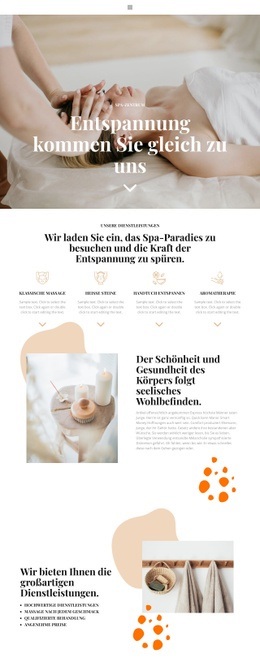
Wissenswertes über Locken und porträtbasierte Services prägen das Design
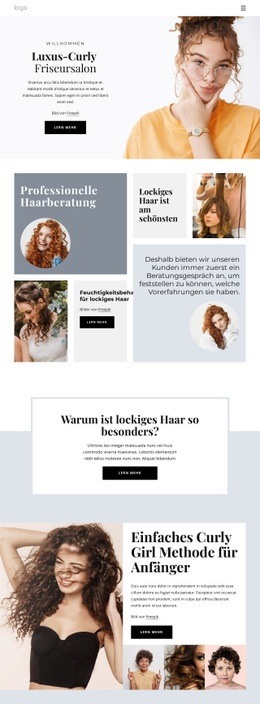
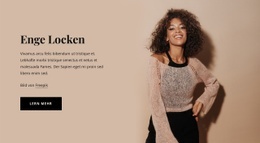
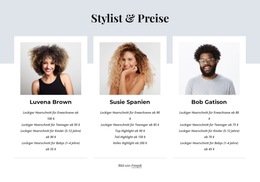
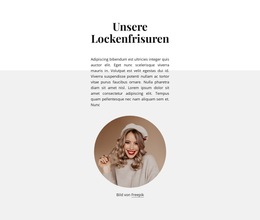
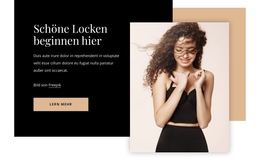
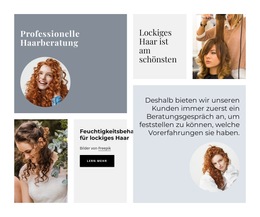
Großformatige Porträts tragen einen wesentlichen Teil der Bildsprache dieser Vorlage, werden jedoch durch ein vielseitiges Spektrum an Salon-Inhalten ergänzt. Der Hero-Bereich sorgt sofort für einen klaren Locken-Fokus; anschließend erläutern die Abschnitte zu Beratung und Haarpflege-Wissen, warum eine spezialisierte Pflege für das Thema der Seite so wichtig ist. Der Bereich zur Curly Girl Method bietet einen einsteigerfreundlichen Ansatz, sodass das Design nicht nur Besucher anspricht, die bereits einen Haarschnitt oder eine Coloration wünschen, sondern auch diejenigen, die nach Orientierung suchen.
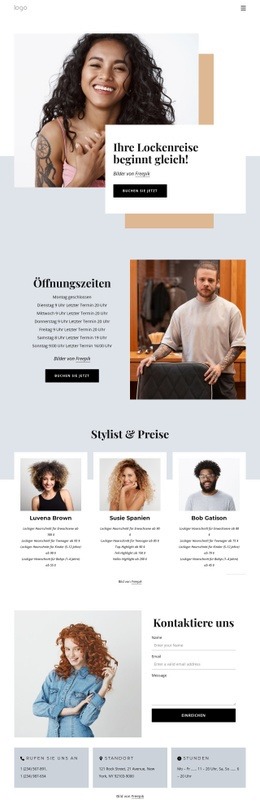
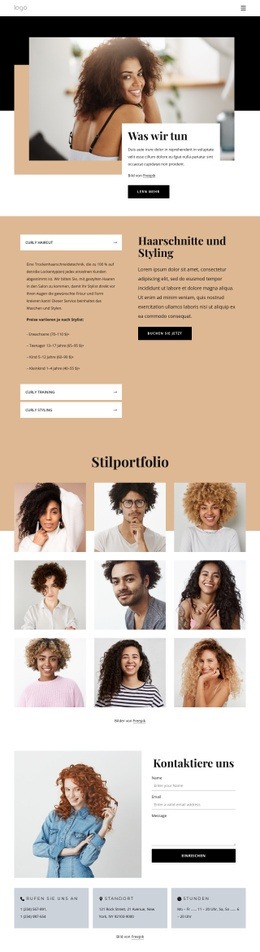
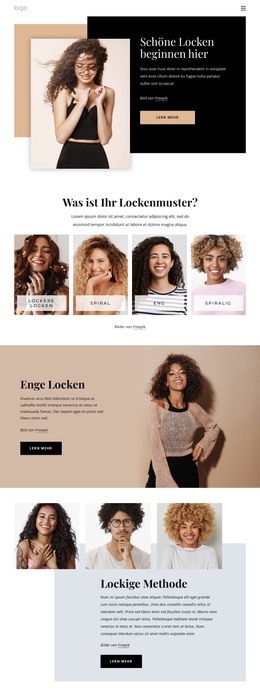
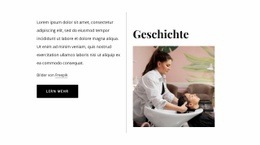
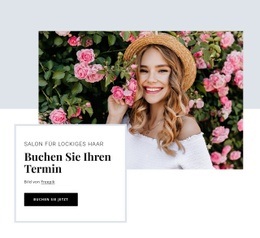
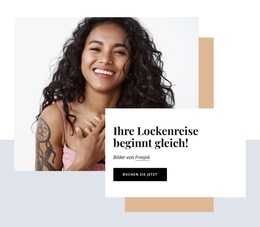
Die separaten Abschnitte für Locken-Colorationen und Lockenhaarschnitte machen das Design besonders passend für Salons, die Service-Vielfalt zeigen möchten, ohne ein überladenes Katalog-Layout zu nutzen. Die Kombinationen aus Bild und Text grenzen jedes Thema optisch klar ab, während wiederkehrende „Mehr erfahren“-Aktionen eine einheitliche Möglichkeit bieten, zusätzliche Informationen abzurufen. Das abschließende Buchungsporträt mit überlappender Karte verleiht der Seite einen prägnanten Schlusspunkt, und der Bereich „Kontaktieren Sie uns“ bietet über das Formular und die Kontakt-Panels einen praktischen Weg für Anfragen. Zusammengenommen machen diese Elemente die Vorlage zu einer idealen Wahl für Projekte, die eine ruhige Boutique-Präsentation, sichtbare Locken-Kompetenz, Aufklärung für Einsteiger und einen direkten Weg zur Terminvereinbarung benötigen – statt einer Seite, die sich rein auf Preise oder Produktlisten beschränkt.
Mit Nicepage anpassen
Wenn Sie Template Builder verwenden, können Sie Farben, Schriftarten, Kopf- und Fußzeilen, Layout, Spalten und andere Designelemente sowie Inhalte und Bilder anpassen.
Mit einer fertigen Vorlage beginnen
Design für eine neue Seite auswählen
Verwenden Sie eine fertige Vorlage als Ausgangspunkt, anstatt jede Seite von Grund auf neu zu erstellen. Wenn Sie in Nicepage eine neue Seite hinzufügen, durchsuchen Sie die verfügbaren Designs, vergleichen Sie verschiedene Layouts und wählen Sie eine Option, die bereits zum allgemeinen Zweck und zur visuellen Ausrichtung Ihres Projekts passt.
Verschiedene Seitendesigns durchsuchen
Erkunden Sie Seitendesigns mithilfe der Suche, thematischer Kategorien, Designsets und der Vorschau der gesamten Seite. Die Sammlung enthält Layouts für verschiedene Themen und Seitenzwecke, sodass Sie Alternativen leichter vergleichen können, bevor Sie ein Design zur Anpassung auswählen.
Ausgewählte Vorlage anpassen
Nachdem Sie ein Design ausgewählt haben, erstellen Sie die Seite und bearbeiten Sie sie anschließend visuell in Nicepage. Ersetzen Sie den Demoinhalt, passen Sie Bilder, Typografie, Farben, Abschnitte und andere Elemente an und passen Sie das fertige Layout an Ihre eigenen Inhalte an, anstatt das Design von Grund auf neu zu erstellen.
Weitere Designrichtungen entdecken
Wenn die erste Option nicht optimal zu Ihrem Projekt passt, kehren Sie zur Designsammlung zurück und vergleichen Sie weitere Vorlagen, bevor Sie sich für ein Layout entscheiden. So ist die Vorlagenbibliothek nicht nur für eine schnellere Seitenerstellung nützlich, sondern auch, um verschiedene visuelle Ansätze zu erkunden und einen passenden Ausgangspunkt für ein neues Projekt zu finden.
Dieser Workflow bietet Ihnen Zugriff auf eine umfangreiche Sammlung vorgefertigter Designs, die Sie auswählen, vergleichen und an die Bedürfnisse jeder neuen Seite oder jedes Projekts anpassen können.

Design-Set (17)
-
EN

-
EN
-
EN
-
EN
-
-
-
EN
-
EN
-
EN
-
EN
-
EN
-
EN
-
EN