Avenir Vorlage


Vorlage offline bearbeiten
2. Erstellen Sie eine neue Seite und suchen Sie nach der ID 24490
Vorlage online bearbeiten
Erstellen Sie fantastische Websites


Kostenloser Nicepage Builder
Schlüsselwörter
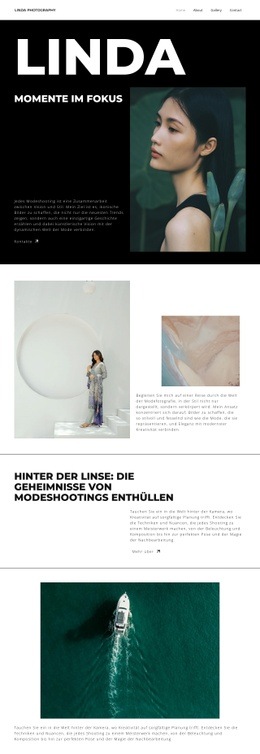
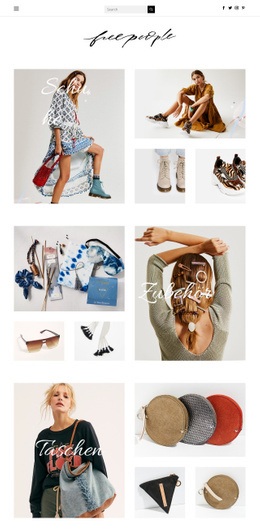
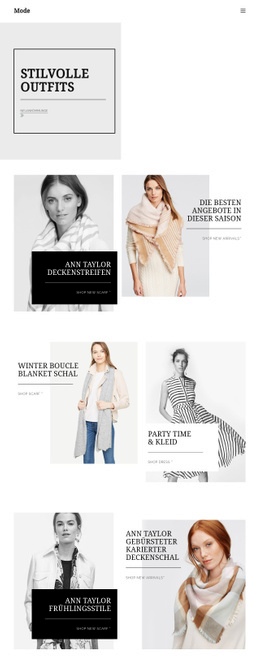
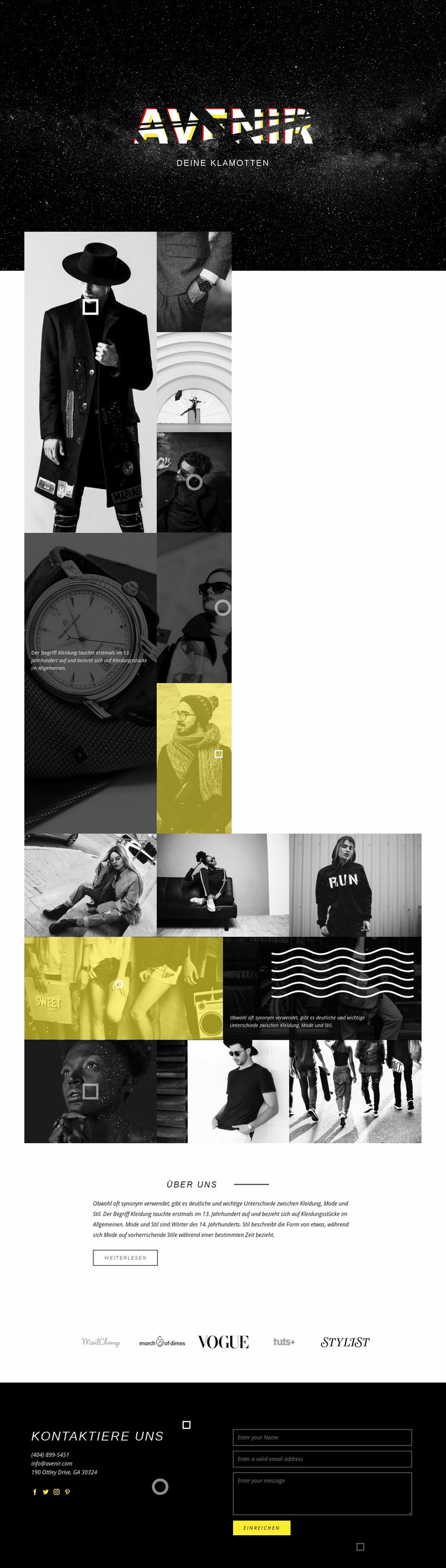
Collagen aus neun Kacheln stellen die Modestory in den Mittelpunkt
Die prägende Designentscheidung in Avenir liegt darin, die Botschaft vor allem über redaktionelle Bildwelten zu transportieren. Schon der einleitende Hero-Bereich „Deine Kleidung“ schafft einen unmittelbaren Bezug zur Modewelt, doch den stärksten Grund für dieses Design liefern die beiden Collagen aus je neun Kacheln. Ihre dicht arrangierten Fotografien und überlagerten Texte erklären Kleidung, Mode und Stil im Zusammenspiel, sodass die Seite Nuancen sowohl durch visuellen Kontrast als auch durch prägnante Inhalte vermitteln kann.
Dieser bildorientierte Ansatz ist ausgewogen gestaltet, statt durchgehend dominant zu wirken. Der Bereich „Über uns“ führt einen zentrierten Textblock mit Trennlinie und dem Link „Mehr erfahren“ ein, was nach den Collagen für eine angenehme visuelle Pause sorgt. Fünf modemagazinartige Logos setzen anschließend einen kompakten redaktionellen Akzent, ohne zu einem weiteren ausladenden Inhaltsbereich zu werden. Schließlich verleiht der Block „Kontakt“ dem Design mit Kontaktdaten, Links zu sozialen Netzwerken und einem Nachrichtenformular funktionale Vollständigkeit. Diese Kombination macht Avenir zu einer überzeugenden Wahl für Mode-Editorials, kleidungsfokussierte Präsentationen oder Stilpublikationen, die mehr als ein gewöhnliches Produktraster bieten wollen. Sein Wert begründet sich im Zusammenspiel aus visueller Dichte, erklärendem Inhalt und einem direkten abschließenden Anfragebereich – nicht in technischer Komplexität oder dem Anspruch auf mehrere enthaltene Unterseiten.
Mit Nicepage anpassen
Wenn Sie Template Builder verwenden, können Sie Farben, Schriftarten, Kopf- und Fußzeilen, Layout, Spalten und andere Designelemente sowie Inhalte und Bilder anpassen.
Mit einer fertigen Vorlage beginnen
Design für eine neue Seite auswählen
Verwenden Sie eine fertige Vorlage als Ausgangspunkt, anstatt jede Seite von Grund auf neu zu erstellen. Wenn Sie in Nicepage eine neue Seite hinzufügen, durchsuchen Sie die verfügbaren Designs, vergleichen Sie verschiedene Layouts und wählen Sie eine Option, die bereits zum allgemeinen Zweck und zur visuellen Ausrichtung Ihres Projekts passt.
Verschiedene Seitendesigns durchsuchen
Erkunden Sie Seitendesigns mithilfe der Suche, thematischer Kategorien, Designsets und der Vorschau der gesamten Seite. Die Sammlung enthält Layouts für verschiedene Themen und Seitenzwecke, sodass Sie Alternativen leichter vergleichen können, bevor Sie ein Design zur Anpassung auswählen.
Ausgewählte Vorlage anpassen
Nachdem Sie ein Design ausgewählt haben, erstellen Sie die Seite und bearbeiten Sie sie anschließend visuell in Nicepage. Ersetzen Sie den Demoinhalt, passen Sie Bilder, Typografie, Farben, Abschnitte und andere Elemente an und passen Sie das fertige Layout an Ihre eigenen Inhalte an, anstatt das Design von Grund auf neu zu erstellen.
Weitere Designrichtungen entdecken
Wenn die erste Option nicht optimal zu Ihrem Projekt passt, kehren Sie zur Designsammlung zurück und vergleichen Sie weitere Vorlagen, bevor Sie sich für ein Layout entscheiden. So ist die Vorlagenbibliothek nicht nur für eine schnellere Seitenerstellung nützlich, sondern auch, um verschiedene visuelle Ansätze zu erkunden und einen passenden Ausgangspunkt für ein neues Projekt zu finden.
Dieser Workflow bietet Ihnen Zugriff auf eine umfangreiche Sammlung vorgefertigter Designs, die Sie auswählen, vergleichen und an die Bedürfnisse jeder neuen Seite oder jedes Projekts anpassen können.