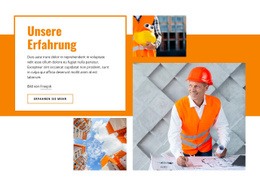
Akkreditiertes Pathologielabor Vorlage


Ein vielschichtiger Labor-Einstieg statt eines einfachen Bildrasters
Das große linke Foto, das kleinere versetzte Bild in der Mitte und der rechtsbündige Textbereich verleihen diesem Abschnitt einen markanten visuellen Rhythmus. Statt medizinische Bilder in gleichmäßigen Kacheln anzuordnen, verankert der Block das größere Motiv mit einer petrolfarbenen rechteckigen Farbfläche und stellt das zweite Bild versetzt daneben. Die Überschrift „Unser Labor“ und der erläuternde Absatz machen den Aufbau informativ, während der Button „Mehr erfahren“ dem Design ein klares Interaktionsziel gibt. Diese Kombination verleiht dem Block einen hohen Wiedererkennungswert im Vergleich zu alternativen Labor- oder Healthcare-Layouts.
Das Design eignet sich besonders für Seiten, die einen einleitenden Abschnitt mit mehr visueller Präsenz als bei einer simplen Text-Bild-Teilung benötigen. Die Fotos schaffen sofort einen medizinischen Bezug, ohne eine lange Leistungsübersicht zu verlangen, und der kompakte Textbereich lenkt nicht von den Bildern ab. Der weiße Hintergrund und die dunkle Typografie halten sich dezent zurück, sodass die petrolfarbene Form und der versetzte Aufbau als charakteristische Merkmale hervorstechen. Als sofort einsetzbarer Baustein verbindet der Block eine klare inhaltliche Aufgabe, eine saubere Bildhierarchie und eine integrierte Handlung mit der Flexibilität eines wiederverwendbaren Abschnitts, der sich harmonisch in die umgebende Seite einfügt.
Mit Nicepage anpassen
Wenn Sie Template Builder verwenden, können Sie Farben, Schriftarten, Kopf- und Fußzeilen, Layout, Spalten und andere Designelemente sowie Inhalte und Bilder anpassen.
Vorlage offline bearbeiten
2. Erstellen Sie eine neue Seite oder wählen Sie eine vorhandene aus
3. Klicken Sie auf Neuen Block hinzufügen, suchen Sie nach der ID 142722 und klicken Sie auf die Eingabetaste
Vorlage online bearbeiten
Erstellen Sie fantastische Websites


Kostenloser Nicepage Builder
Schlüsselwörter
Mit einer fertigen Vorlage beginnen
Design für eine neue Seite auswählen
Verwenden Sie eine fertige Vorlage als Ausgangspunkt, anstatt jede Seite von Grund auf neu zu erstellen. Wenn Sie in Nicepage eine neue Seite hinzufügen, durchsuchen Sie die verfügbaren Designs, vergleichen Sie verschiedene Layouts und wählen Sie eine Option, die bereits zum allgemeinen Zweck und zur visuellen Ausrichtung Ihres Projekts passt.
Verschiedene Seitendesigns durchsuchen
Erkunden Sie Seitendesigns mithilfe der Suche, thematischer Kategorien, Designsets und der Vorschau der gesamten Seite. Die Sammlung enthält Layouts für verschiedene Themen und Seitenzwecke, sodass Sie Alternativen leichter vergleichen können, bevor Sie ein Design zur Anpassung auswählen.
Ausgewählte Vorlage anpassen
Nachdem Sie ein Design ausgewählt haben, erstellen Sie die Seite und bearbeiten Sie sie anschließend visuell in Nicepage. Ersetzen Sie den Demoinhalt, passen Sie Bilder, Typografie, Farben, Abschnitte und andere Elemente an und passen Sie das fertige Layout an Ihre eigenen Inhalte an, anstatt das Design von Grund auf neu zu erstellen.
Weitere Designrichtungen entdecken
Wenn die erste Option nicht optimal zu Ihrem Projekt passt, kehren Sie zur Designsammlung zurück und vergleichen Sie weitere Vorlagen, bevor Sie sich für ein Layout entscheiden. So ist die Vorlagenbibliothek nicht nur für eine schnellere Seitenerstellung nützlich, sondern auch, um verschiedene visuelle Ansätze zu erkunden und einen passenden Ausgangspunkt für ein neues Projekt zu finden.
Dieser Workflow bietet Ihnen Zugriff auf eine umfangreiche Sammlung vorgefertigter Designs, die Sie auswählen, vergleichen und an die Bedürfnisse jeder neuen Seite oder jedes Projekts anpassen können.


Mehr von Medizin & Wissenschaft Blöcken
-

-
EN
-
-
EN
-
EN
-
EN
-
EN
-
EN