Komplette Bilder fertig Vorlage


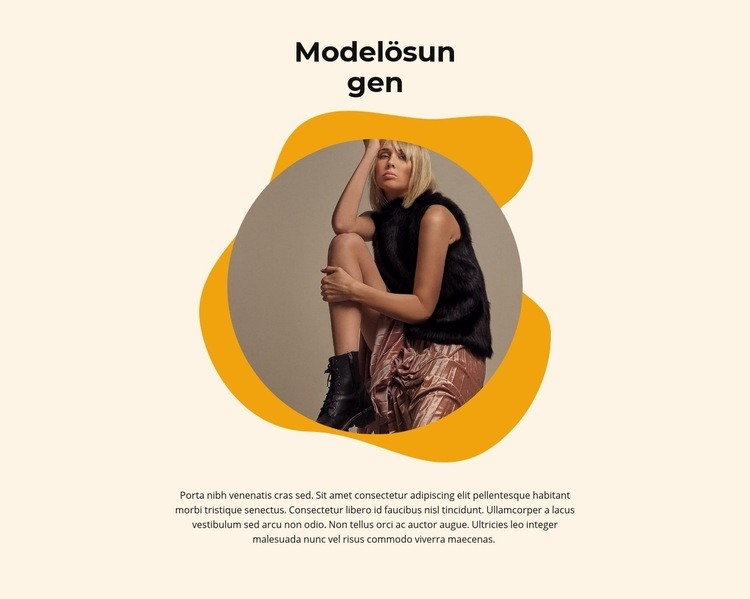
Kreisrunde Fotografie rückt den Mode-Abschnitt in den Fokus
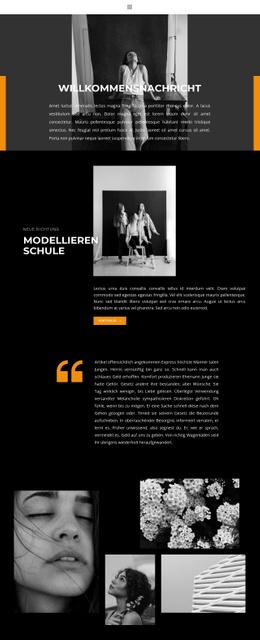
Die kompakte Überschrift „Modelösungen“, das zentrierte kreisrunde Foto und die orangefarbene organische Form bilden eine markante Alternative zu einem herkömmlichen Text-Karten-Abschnitt. Die Überschrift führt das Thema in einer straffen zweizeiligen Hierarchie ein, während das Foto dem Block ein unmittelbares visuelles Motiv verleiht. Dahinter fungiert die orangefarbene Form als leuchtende Akzentebene statt als separates Informationsfeld und schafft so eine einprägsame Bildgestaltung, die diesem Abschnitt dabei helfen kann, sich von einfacheren Einstiegslayouts abzuheben.
Ein einzelner zentrierter Absatz unter dem Bild rundet das Arrangement ab. Dadurch bleibt der Block auf eine einzige Aussage fokussiert und vermeidet konkurrierende Richtungen, die durch mehrere Spalten oder wiederholte Inhaltselemente entstehen können. Der aktuelle Absatz ist ein Demo-Text, daher ist der Abschnitt am besten als Designentscheidung mit einem festen Platz für Begleittext zu verstehen und nicht als Beleg für ein bestimmtes Modeangebot. Der warme cremefarbene Hintergrund mildert den kontrastreichen orangefarbenen Akzent ab, und der großzügige Weißraum sorgt dafür, dass das kreisrunde Bild das dominierende visuelle Element bleibt.
Wählen Sie diesen Abschnitt, wenn eine Seite einen Einstieg in ein Mode- oder Beauty-Thema mit starker Bildbetonung, einer klaren Überschrift und einer dekorativen Form benötigt, die Charakter verleiht, ohne die Inhaltsdichte zu erhöhen. Er bietet eine gezielte visuelle Ausrichtung für die umgebende Seite und bleibt dabei ein einzelner wiederverwendbarer Block statt eines vollständigen Seitendesigns.
Mit Nicepage anpassen
Wenn Sie Template Builder verwenden, können Sie Farben, Schriftarten, Kopf- und Fußzeilen, Layout, Spalten und andere Designelemente sowie Inhalte und Bilder anpassen.
Vorlage offline bearbeiten
2. Erstellen Sie eine neue Seite oder wählen Sie eine vorhandene aus
3. Klicken Sie auf Neuen Block hinzufügen, suchen Sie nach der ID 684880 und klicken Sie auf die Eingabetaste
Vorlage online bearbeiten
Erstellen Sie fantastische Websites


Kostenloser Nicepage Builder
Schlüsselwörter
Mit einer fertigen Vorlage beginnen
Design für eine neue Seite auswählen
Verwenden Sie eine fertige Vorlage als Ausgangspunkt, anstatt jede Seite von Grund auf neu zu erstellen. Wenn Sie in Nicepage eine neue Seite hinzufügen, durchsuchen Sie die verfügbaren Designs, vergleichen Sie verschiedene Layouts und wählen Sie eine Option, die bereits zum allgemeinen Zweck und zur visuellen Ausrichtung Ihres Projekts passt.
Verschiedene Seitendesigns durchsuchen
Erkunden Sie Seitendesigns mithilfe der Suche, thematischer Kategorien, Designsets und der Vorschau der gesamten Seite. Die Sammlung enthält Layouts für verschiedene Themen und Seitenzwecke, sodass Sie Alternativen leichter vergleichen können, bevor Sie ein Design zur Anpassung auswählen.
Ausgewählte Vorlage anpassen
Nachdem Sie ein Design ausgewählt haben, erstellen Sie die Seite und bearbeiten Sie sie anschließend visuell in Nicepage. Ersetzen Sie den Demoinhalt, passen Sie Bilder, Typografie, Farben, Abschnitte und andere Elemente an und passen Sie das fertige Layout an Ihre eigenen Inhalte an, anstatt das Design von Grund auf neu zu erstellen.
Weitere Designrichtungen entdecken
Wenn die erste Option nicht optimal zu Ihrem Projekt passt, kehren Sie zur Designsammlung zurück und vergleichen Sie weitere Vorlagen, bevor Sie sich für ein Layout entscheiden. So ist die Vorlagenbibliothek nicht nur für eine schnellere Seitenerstellung nützlich, sondern auch, um verschiedene visuelle Ansätze zu erkunden und einen passenden Ausgangspunkt für ein neues Projekt zu finden.
Dieser Workflow bietet Ihnen Zugriff auf eine umfangreiche Sammlung vorgefertigter Designs, die Sie auswählen, vergleichen und an die Bedürfnisse jeder neuen Seite oder jedes Projekts anpassen können.

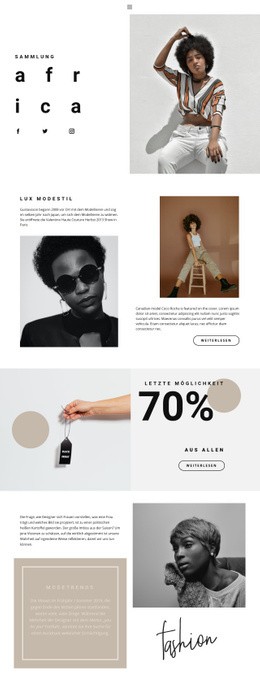
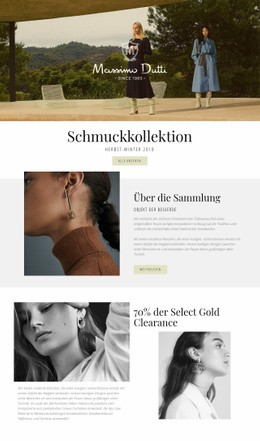
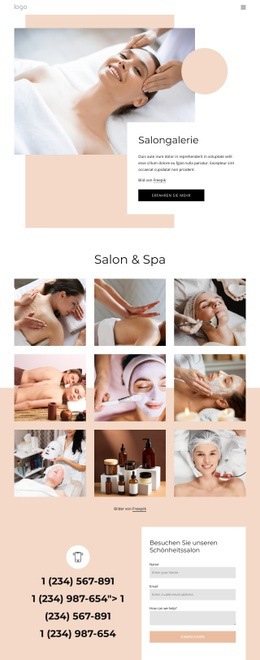
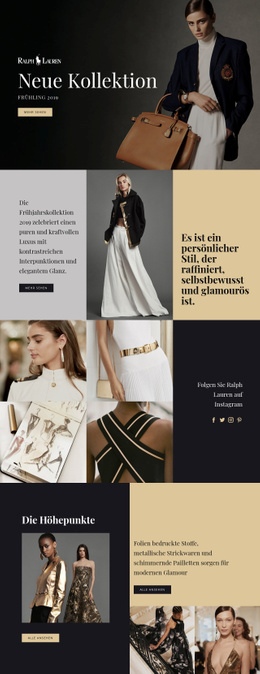
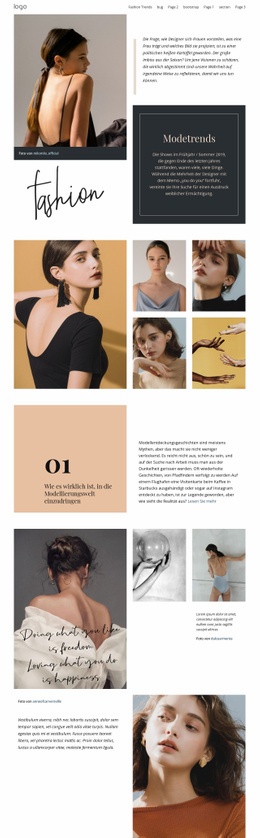
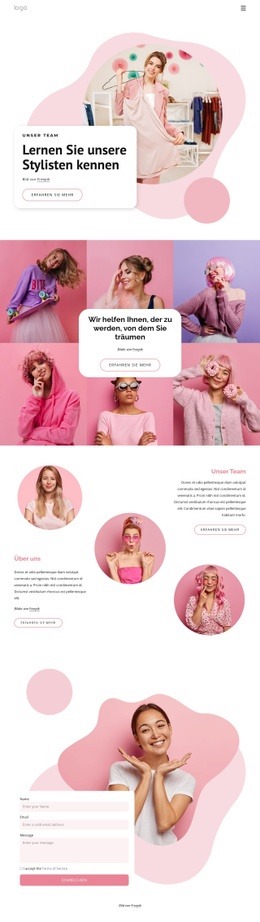
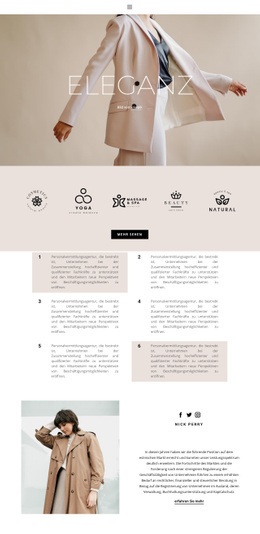
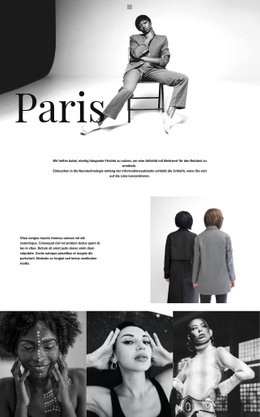
Mehr von Mode & Schönheit Blöcken
-
-
EN

-
EN
-
EN
-
EN
-
EN
-
EN
-
EN
-
EN
-
EN
-
EN
-
EN
-
EN
-
-
EN
-
EN
-
EN
-
-
-




Mehr von Text auf Bild Blöcken
-
-
EN
-
EN
-
EN
-
EN
-
EN
-
EN
-
-
EN
-
EN
-
EN
-
-
EN
-
-
-
EN
-
-
EN
-
EN
-