Einkaufsbegleitung Vorlage


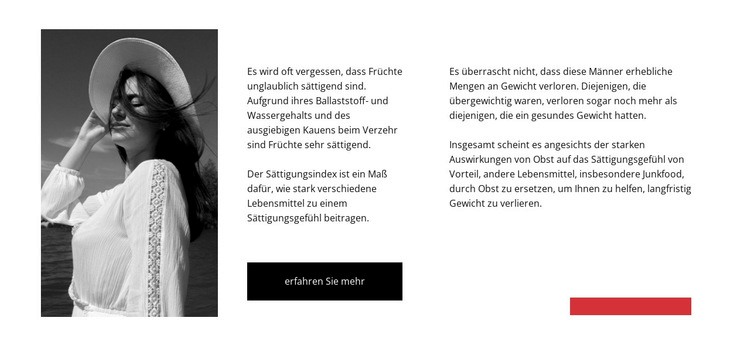
Ein Porträt und zwei fokussierte Textbereiche schaffen eine markante Abschnittsauswahl
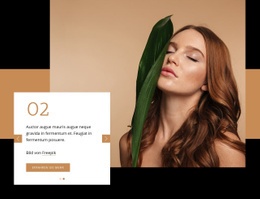
Das Design zeichnet sich durch das Zusammenspiel zwischen einem Graustufenporträt und zwei schmalen Informationstextbereichen aus. Anstatt Ernährungsinformationen als Reihe von Karten darzustellen, platziert es das Bild links, die zentrale Erklärung zur Sättigung durch Obst in der Mitte und die Ausführungen zum Gewichtsmanagement auf der rechten Seite. Die einzelne Aktion „Mehr erfahren“ verbleibt innerhalb dieser zentralen Botschaft, während das rote horizontale Rechteck unter dem rechten Text einen kompakten grafischen Kontrapunkt zur ansonsten in Weiß, Schwarz und Graustufen gehaltenen Farbpalette setzt.
Diese Kombination macht den Block zu einer nützlichen Wahl, wenn eine Seite ein Thema mit visueller Präsenz, aber begrenzter struktureller Komplexität vermitteln soll. Die beiden Textbereiche können zusammenhängende Gedanken aufnehmen, ohne sie in einem dichten Absatz zusammenzufassen, und der großzügige Weißraum lässt Porträt und Text Raum, um als eigenständige Teile einer einheitlichen Komposition zu wirken. Der tiefschwarze Button bietet einen klaren Weiterführungspunkt, während das statische Layout die Informationen sofort verfügbar hält. Verglichen mit einem Highlight-Abschnitt aus mehreren Karten legt diese Variante mehr Gewicht auf redaktionelles Lesen, den Kontrast zwischen Bild und Text und eine einzelne unterstützende Aktion. Sie eignet sich daher gut für eine Seite, die eine fokussierte Ernährungserklärung innerhalb einer größeren Auswahl an Abschnittsdesigns benötigt, ohne dass dieser eine Block die Aufgabe einer ganzen Seite übernehmen muss.
Mit Nicepage anpassen
Wenn Sie Template Builder verwenden, können Sie Farben, Schriftarten, Kopf- und Fußzeilen, Layout, Spalten und andere Designelemente sowie Inhalte und Bilder anpassen.
Vorlage offline bearbeiten
2. Erstellen Sie eine neue Seite oder wählen Sie eine vorhandene aus
3. Klicken Sie auf Neuen Block hinzufügen, suchen Sie nach der ID 1027002 und klicken Sie auf die Eingabetaste
Vorlage online bearbeiten
Erstellen Sie fantastische Websites


Kostenloser Nicepage Builder
Schlüsselwörter
Mit einer fertigen Vorlage beginnen
Design für eine neue Seite auswählen
Verwenden Sie eine fertige Vorlage als Ausgangspunkt, anstatt jede Seite von Grund auf neu zu erstellen. Wenn Sie in Nicepage eine neue Seite hinzufügen, durchsuchen Sie die verfügbaren Designs, vergleichen Sie verschiedene Layouts und wählen Sie eine Option, die bereits zum allgemeinen Zweck und zur visuellen Ausrichtung Ihres Projekts passt.
Verschiedene Seitendesigns durchsuchen
Erkunden Sie Seitendesigns mithilfe der Suche, thematischer Kategorien, Designsets und der Vorschau der gesamten Seite. Die Sammlung enthält Layouts für verschiedene Themen und Seitenzwecke, sodass Sie Alternativen leichter vergleichen können, bevor Sie ein Design zur Anpassung auswählen.
Ausgewählte Vorlage anpassen
Nachdem Sie ein Design ausgewählt haben, erstellen Sie die Seite und bearbeiten Sie sie anschließend visuell in Nicepage. Ersetzen Sie den Demoinhalt, passen Sie Bilder, Typografie, Farben, Abschnitte und andere Elemente an und passen Sie das fertige Layout an Ihre eigenen Inhalte an, anstatt das Design von Grund auf neu zu erstellen.
Weitere Designrichtungen entdecken
Wenn die erste Option nicht optimal zu Ihrem Projekt passt, kehren Sie zur Designsammlung zurück und vergleichen Sie weitere Vorlagen, bevor Sie sich für ein Layout entscheiden. So ist die Vorlagenbibliothek nicht nur für eine schnellere Seitenerstellung nützlich, sondern auch, um verschiedene visuelle Ansätze zu erkunden und einen passenden Ausgangspunkt für ein neues Projekt zu finden.
Dieser Workflow bietet Ihnen Zugriff auf eine umfangreiche Sammlung vorgefertigter Designs, die Sie auswählen, vergleichen und an die Bedürfnisse jeder neuen Seite oder jedes Projekts anpassen können.

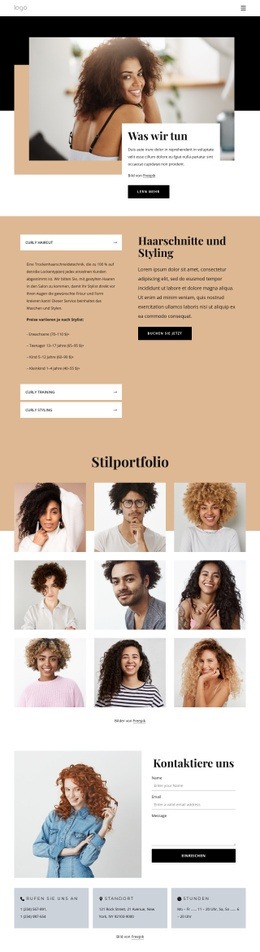
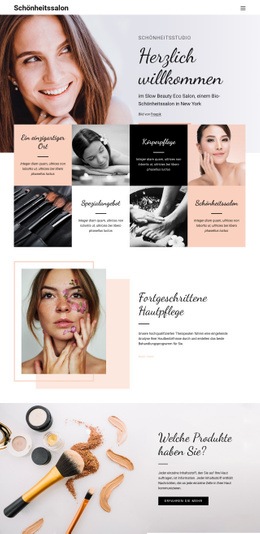
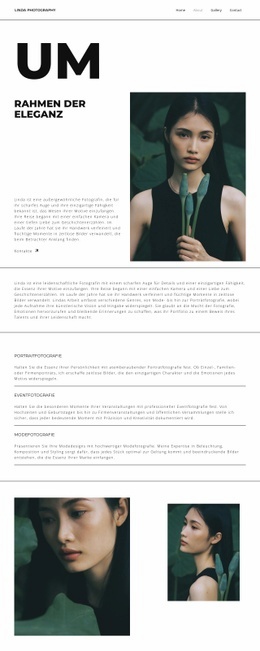
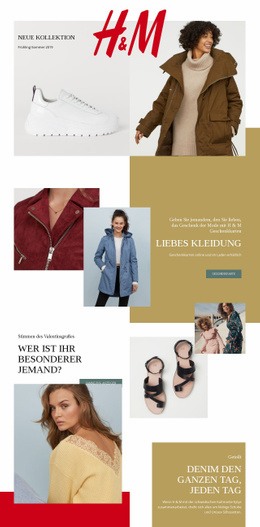
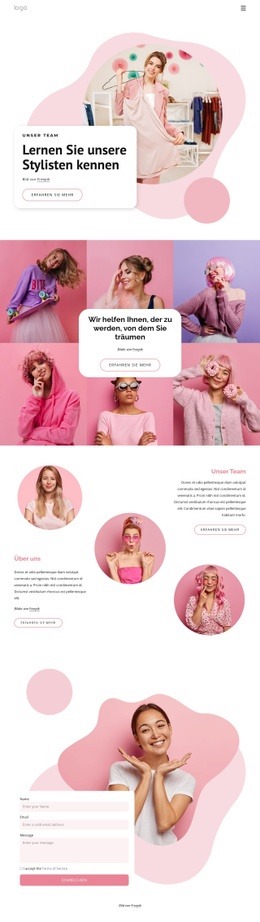

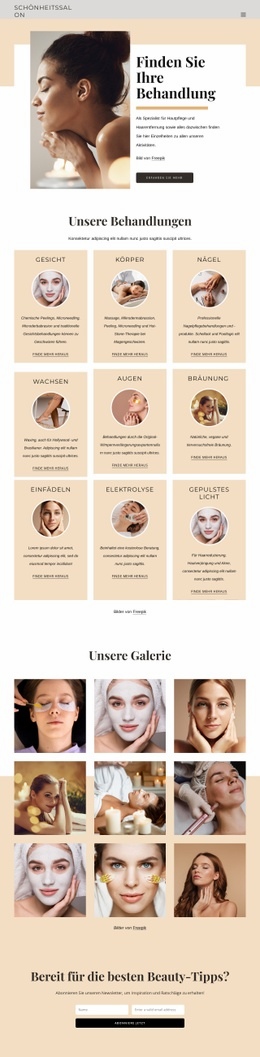
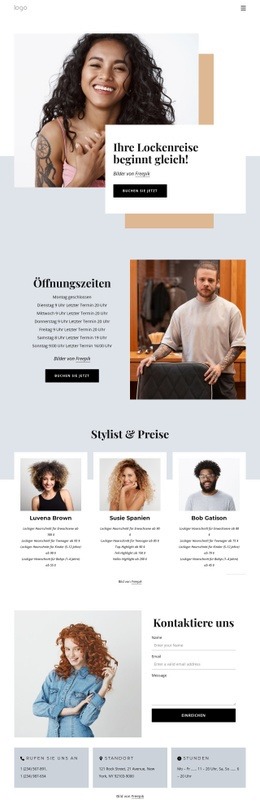
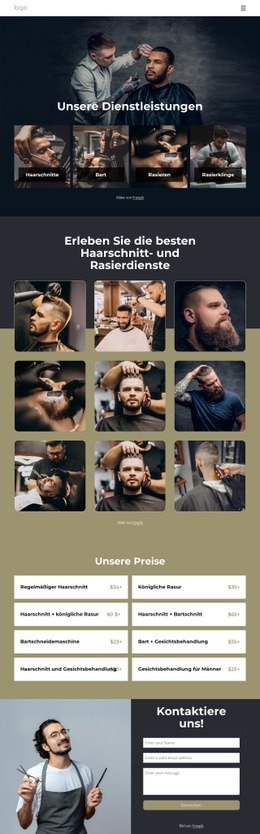
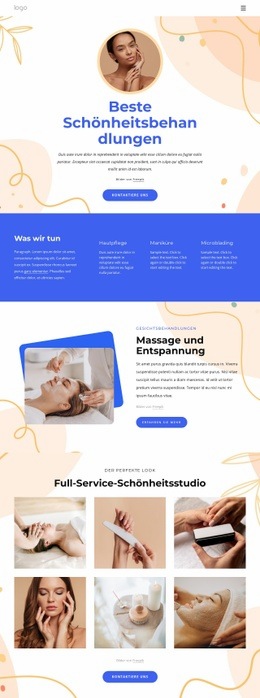
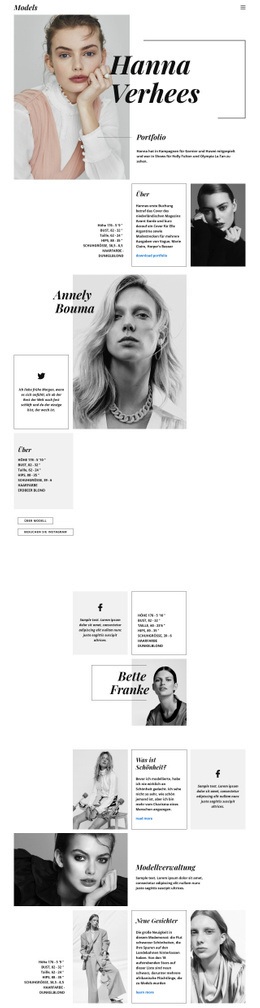
Mehr von Mode & Schönheit Blöcken
-
EN
-

-
-
EN
-
EN
-
EN
-
EN
-
EN
-
EN
-
EN
-
EN
-
EN
-
EN
-
-
EN
-
EN
-
EN
-
EN
-
EN
-
EN
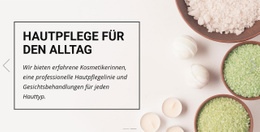





Mehr von Drittel Blöcken
-
EN
-
EN
-
-
EN
-
EN
-
EN
-
EN
-
EN
-
-
-
-
EN
-
EN
-
EN
-
EN
-
-
EN
-
EN
-
-