Haustierführer Vorlage


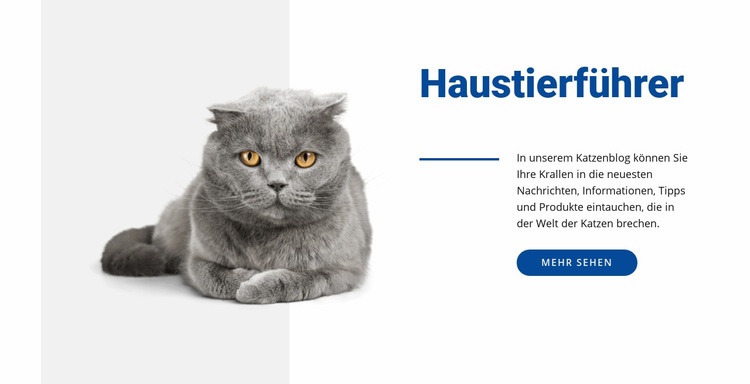
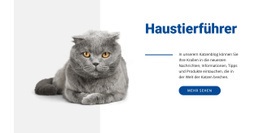
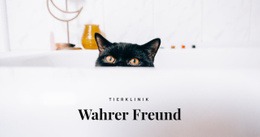
Ein großes Katzenbild kombiniert mit einer fokussierten Haustier-Einführung
Das große Katzenbild verleiht diesem Bereich ein klares Thema auf den ersten Blick, während die rechte Spalte das visuelle Interesse in eine prägnante Einführung überführt. Die Überschrift „Haustier-Ratgeber“ gibt die inhaltliche Richtung vor, und der begleitende Absatz erweitert sie um Katzen-News, Informationen, Tipps und Produkte. Statt diese Gedanken auf mehrere Karten zu verteilen, bündelt der Block sie in einem kompakten Textbereich neben der Fotografie.
Die feine horizontale Akzentlinie setzt ein dezentes, aber markantes strukturierendes Detail. Sie trennt den bildbetonten Schwerpunkt von der textlichen Erläuterung und schafft zusammen mit der blauen Überschrift und dem abgerundeten Button „Mehr erfahren“ einen einheitlichen visuellen roten Faden. Der Button bietet Besuchern, die über die Einführung hinausgehen möchten, eine natürliche Fortführung, ohne den Bereich mit allen umliegenden Inhalten zu überfrachten.
Unter den vorgefertigten Bereichsvarianten eignet sich dieses Design besonders dann, wenn eine Seite einen redaktionell anmutenden Einstieg zum Thema Haustiere mit einem starken Bild und knappem Begleittext benötigt. Die asymmetrische Teilung verleiht dem Katzenthema deutlich mehr visuelle Präsenz als ein reines Textfeld, während der zurückhaltende Hintergrund in Weiß und Hellgrau dafür sorgt, dass die Botschaft leicht zu erfassen bleibt. Es ist eine zielgerichtete Wahl, um einen Katzen-Informationsbereich einzuleiten, bevor ausführlichere Artikel, Tipps, Produktinhalte oder weitere Abschnitte folgen.
Mit Nicepage anpassen
Wenn Sie Template Builder verwenden, können Sie Farben, Schriftarten, Kopf- und Fußzeilen, Layout, Spalten und andere Designelemente sowie Inhalte und Bilder anpassen.
Vorlage offline bearbeiten
2. Erstellen Sie eine neue Seite oder wählen Sie eine vorhandene aus
3. Klicken Sie auf Neuen Block hinzufügen, suchen Sie nach der ID 53854 und klicken Sie auf die Eingabetaste
Vorlage online bearbeiten
Erstellen Sie fantastische Websites


Kostenloser Nicepage Builder
Schlüsselwörter
Mit einer fertigen Vorlage beginnen
Design für eine neue Seite auswählen
Verwenden Sie eine fertige Vorlage als Ausgangspunkt, anstatt jede Seite von Grund auf neu zu erstellen. Wenn Sie in Nicepage eine neue Seite hinzufügen, durchsuchen Sie die verfügbaren Designs, vergleichen Sie verschiedene Layouts und wählen Sie eine Option, die bereits zum allgemeinen Zweck und zur visuellen Ausrichtung Ihres Projekts passt.
Verschiedene Seitendesigns durchsuchen
Erkunden Sie Seitendesigns mithilfe der Suche, thematischer Kategorien, Designsets und der Vorschau der gesamten Seite. Die Sammlung enthält Layouts für verschiedene Themen und Seitenzwecke, sodass Sie Alternativen leichter vergleichen können, bevor Sie ein Design zur Anpassung auswählen.
Ausgewählte Vorlage anpassen
Nachdem Sie ein Design ausgewählt haben, erstellen Sie die Seite und bearbeiten Sie sie anschließend visuell in Nicepage. Ersetzen Sie den Demoinhalt, passen Sie Bilder, Typografie, Farben, Abschnitte und andere Elemente an und passen Sie das fertige Layout an Ihre eigenen Inhalte an, anstatt das Design von Grund auf neu zu erstellen.
Weitere Designrichtungen entdecken
Wenn die erste Option nicht optimal zu Ihrem Projekt passt, kehren Sie zur Designsammlung zurück und vergleichen Sie weitere Vorlagen, bevor Sie sich für ein Layout entscheiden. So ist die Vorlagenbibliothek nicht nur für eine schnellere Seitenerstellung nützlich, sondern auch, um verschiedene visuelle Ansätze zu erkunden und einen passenden Ausgangspunkt für ein neues Projekt zu finden.
Dieser Workflow bietet Ihnen Zugriff auf eine umfangreiche Sammlung vorgefertigter Designs, die Sie auswählen, vergleichen und an die Bedürfnisse jeder neuen Seite oder jedes Projekts anpassen können.


Mehr von Haustiere & Tiere Blöcken
-
-

-
EN
-
EN
-
EN
-
EN
-
EN
-
EN
-
EN
-
EN
-
-
-
-
EN
-
-
EN
-
-
EN
-
EN
-
EN



Mehr von Formen Blöcken
-
-
EN
-
-
-
EN
-
EN
-
EN
-
EN
-
EN
-
-
-
EN
-
EN
-
EN
-
-
EN
-
EN
-
EN
-
-