Fahrzeugpanne und Bergung Vorlage


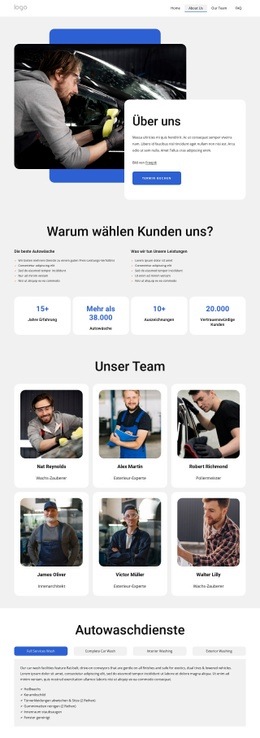
Überlagerte Bildebenen verleihen diesem Servicebereich eine markante Note
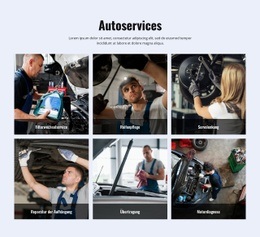
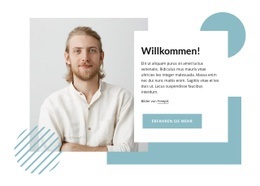
Der Block besticht durch die Kombination aus einem breiten Autoreparaturbild, einem separaten Mechaniker-Porträt und einem blauen Servicefeld. Statt mehrerer gleichartiger Kacheln nutzt er Überlappungen, eine versetzte weiße Ebene und einen fokussierten Textbereich, um eine eher redaktionelle Dienstleistungskomposition zu schaffen. Die Überschrift hebt Express-Service sowie Kundenbetreuung hervor, während der Absatz dem Design einen konkreten Bezug zur Fahrzeugpflege verleiht.
Das Porträt bildet einen menschlichen Blickfang, und das breite Werkstattbild hält das automobile Umfeld im oberen Bereich präsent. Das blaue Feld setzt anschließend den stärksten Kontrast: weißer Text, ein dünn umrandeter „MEHR ERFAHREN“-Button und großzügiger Freiraum um die Botschaft. Zusammen machen diese Details den Block zu einer überzeugenden Wahl, wenn ein einzelnes Serviceangebot optisch hervorgehoben werden soll, ohne ein komplexes Interaktionsmuster einzuführen.
Er eignet sich hervorragend für Projekte, die einen kompakten Kfz-Servicebereich mit mehr Tiefe als bei einem Standard-Raster suchen. Das statische Layout lässt sich anhand seines Bild-Text-Verhältnisses, des Ebenenaufbaus und der klaren Handlungsaufforderung leicht mit Alternativen vergleichen. Diese Vorzüge verdeutlichen, warum dieser spezielle Blockentwurf gewählt wird, wenn der Umfang auf einen einzigen, wiederverwendbaren Abschnitt beschränkt bleiben soll.
Mit Nicepage anpassen
Wenn Sie Template Builder verwenden, können Sie Farben, Schriftarten, Kopf- und Fußzeilen, Layout, Spalten und andere Designelemente sowie Inhalte und Bilder anpassen.
Vorlage offline bearbeiten
2. Erstellen Sie eine neue Seite oder wählen Sie eine vorhandene aus
3. Klicken Sie auf Neuen Block hinzufügen, suchen Sie nach der ID 52126 und klicken Sie auf die Eingabetaste
Vorlage online bearbeiten
Erstellen Sie fantastische Websites


Kostenloser Nicepage Builder
Schlüsselwörter
Mit einer fertigen Vorlage beginnen
Design für eine neue Seite auswählen
Verwenden Sie eine fertige Vorlage als Ausgangspunkt, anstatt jede Seite von Grund auf neu zu erstellen. Wenn Sie in Nicepage eine neue Seite hinzufügen, durchsuchen Sie die verfügbaren Designs, vergleichen Sie verschiedene Layouts und wählen Sie eine Option, die bereits zum allgemeinen Zweck und zur visuellen Ausrichtung Ihres Projekts passt.
Verschiedene Seitendesigns durchsuchen
Erkunden Sie Seitendesigns mithilfe der Suche, thematischer Kategorien, Designsets und der Vorschau der gesamten Seite. Die Sammlung enthält Layouts für verschiedene Themen und Seitenzwecke, sodass Sie Alternativen leichter vergleichen können, bevor Sie ein Design zur Anpassung auswählen.
Ausgewählte Vorlage anpassen
Nachdem Sie ein Design ausgewählt haben, erstellen Sie die Seite und bearbeiten Sie sie anschließend visuell in Nicepage. Ersetzen Sie den Demoinhalt, passen Sie Bilder, Typografie, Farben, Abschnitte und andere Elemente an und passen Sie das fertige Layout an Ihre eigenen Inhalte an, anstatt das Design von Grund auf neu zu erstellen.
Weitere Designrichtungen entdecken
Wenn die erste Option nicht optimal zu Ihrem Projekt passt, kehren Sie zur Designsammlung zurück und vergleichen Sie weitere Vorlagen, bevor Sie sich für ein Layout entscheiden. So ist die Vorlagenbibliothek nicht nur für eine schnellere Seitenerstellung nützlich, sondern auch, um verschiedene visuelle Ansätze zu erkunden und einen passenden Ausgangspunkt für ein neues Projekt zu finden.
Dieser Workflow bietet Ihnen Zugriff auf eine umfangreiche Sammlung vorgefertigter Designs, die Sie auswählen, vergleichen und an die Bedürfnisse jeder neuen Seite oder jedes Projekts anpassen können.







Mehr von Autos & Transport Blöcken
-

-
EN

-
EN
-
-
-
EN
-
EN
-
EN
-
-
-
-
EN
-
EN
-
EN
-
EN
-
EN
-
-
-
EN
-
EN








Mehr von Formen Blöcken
-
EN
-
EN
-
EN
-
-
EN
-
EN
-
EN
-
EN
-
EN
-
-
EN
-
-
EN
-
-
EN
-
-
EN
-
EN
-
EN
-