Zara Vorlage


Vorlage offline bearbeiten
2. Erstellen Sie eine neue Seite und suchen Sie nach der ID 21448
Vorlage online bearbeiten
Erstellen Sie fantastische Websites


Kostenloser Nicepage Builder
Schlüsselwörter
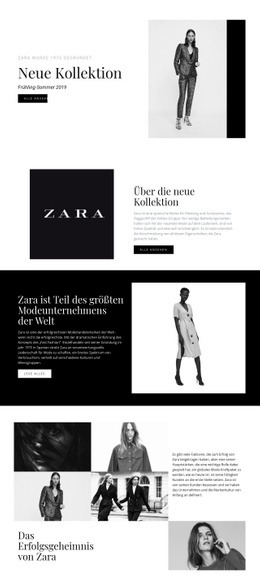
Redaktionelle Fotografie verbindet drei Modekategorien mit Retail-Details
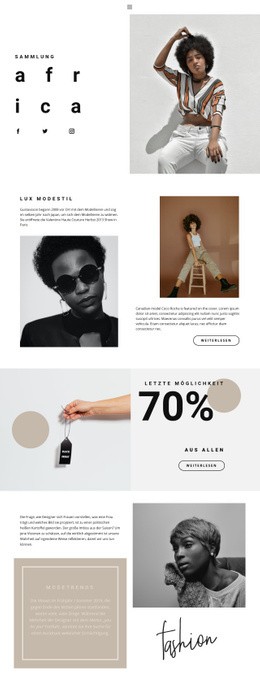
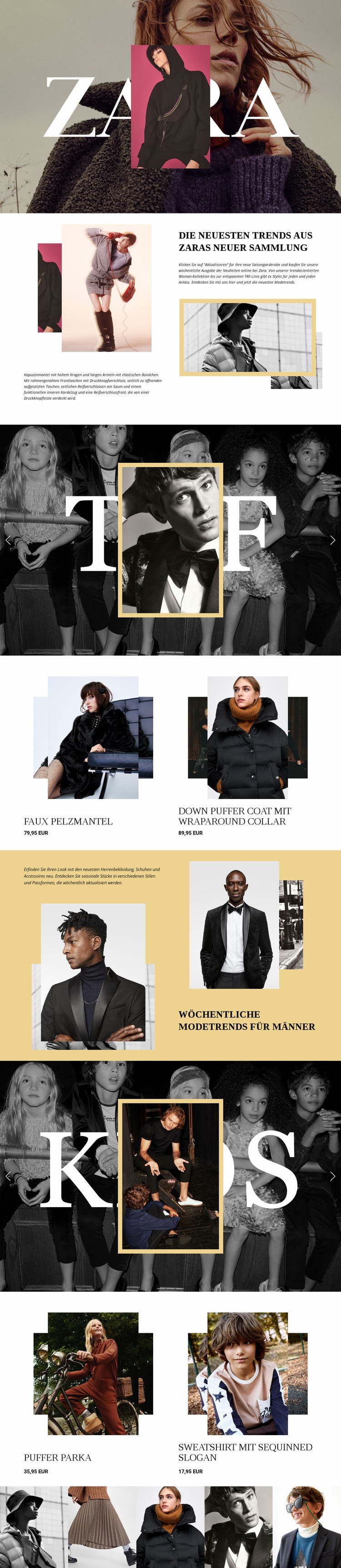
Großflächige fotografische Kompositionen prägen maßgeblich die visuelle Identität der Seite. Der einleitende ZARA-Hero-Bereich nutzt ein Modebild in voller Breite, einen überdimensionierten Schriftzug und ein zentriertes Porträt, wodurch sofort eine redaktionelle statt einer textlastigen Präsentation etabliert wird. Diese visuelle Linie setzt sich in der Einführung der Damenkollektion und dem TRF-Slider fort, wo geschichtetes Bildmaterial und Kategoriemarken die Kollektion selbst in den Mittelpunkt rücken, bevor der zweigeteilte Produktbereich Kleidungsnamen und angezeigte EUR-Preise liefert.
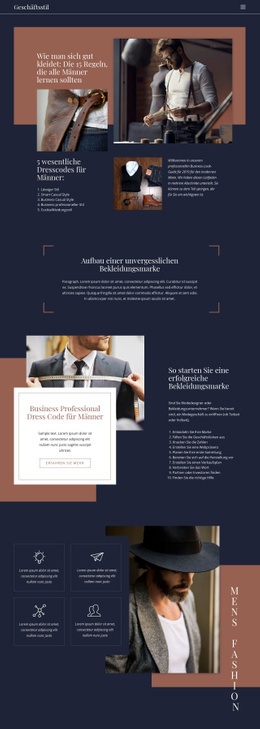
Das Design überzeugt zudem dadurch, dass es Damen-, Herren- und Kindermode abbildet, ohne die einheitliche Bildsprache aufzugeben. Herrentrends erhalten einen eigenen geteilten Bereich mit warmtonigen Bildern und beschreibenden Texten, während der KIDS-Slider ein weiteres starkes, bildbetontes Highlight bildet. Die zweite Produktliste verleiht der Kindermode anschließend die gleiche fokussierte Präsentation wie den Damenartikeln.
Diese Ausgewogenheit eignet sich hervorragend für Projekte, die modisches Storytelling mit konkreter Produktpräsenz verbinden möchten. Die Seite ist weder ein einfaches Produktraster noch ein reines Stimmungsboard für die Marke: Ihre redaktionellen Einführungen, karussellbasierten Kollektions-Highlights, Produktinszenierungen und das abschließende Fünf-Bilder-Band greifen harmonisch ineinander. So entsteht eine unverwechselbare Grundlage für ein Retail-Konzept, bei dem die visuelle Atmosphäre zuerst Aufmerksamkeit weckt, während die abgedeckten Kategorien und angezeigten Preise ausreichend konkrete Inhalte für das Stöbern bieten.
Mit Nicepage anpassen
Wenn Sie Template Builder verwenden, können Sie Farben, Schriftarten, Kopf- und Fußzeilen, Layout, Spalten und andere Designelemente sowie Inhalte und Bilder anpassen.
Mit einer fertigen Vorlage beginnen
Design für eine neue Seite auswählen
Verwenden Sie eine fertige Vorlage als Ausgangspunkt, anstatt jede Seite von Grund auf neu zu erstellen. Wenn Sie in Nicepage eine neue Seite hinzufügen, durchsuchen Sie die verfügbaren Designs, vergleichen Sie verschiedene Layouts und wählen Sie eine Option, die bereits zum allgemeinen Zweck und zur visuellen Ausrichtung Ihres Projekts passt.
Verschiedene Seitendesigns durchsuchen
Erkunden Sie Seitendesigns mithilfe der Suche, thematischer Kategorien, Designsets und der Vorschau der gesamten Seite. Die Sammlung enthält Layouts für verschiedene Themen und Seitenzwecke, sodass Sie Alternativen leichter vergleichen können, bevor Sie ein Design zur Anpassung auswählen.
Ausgewählte Vorlage anpassen
Nachdem Sie ein Design ausgewählt haben, erstellen Sie die Seite und bearbeiten Sie sie anschließend visuell in Nicepage. Ersetzen Sie den Demoinhalt, passen Sie Bilder, Typografie, Farben, Abschnitte und andere Elemente an und passen Sie das fertige Layout an Ihre eigenen Inhalte an, anstatt das Design von Grund auf neu zu erstellen.
Weitere Designrichtungen entdecken
Wenn die erste Option nicht optimal zu Ihrem Projekt passt, kehren Sie zur Designsammlung zurück und vergleichen Sie weitere Vorlagen, bevor Sie sich für ein Layout entscheiden. So ist die Vorlagenbibliothek nicht nur für eine schnellere Seitenerstellung nützlich, sondern auch, um verschiedene visuelle Ansätze zu erkunden und einen passenden Ausgangspunkt für ein neues Projekt zu finden.
Dieser Workflow bietet Ihnen Zugriff auf eine umfangreiche Sammlung vorgefertigter Designs, die Sie auswählen, vergleichen und an die Bedürfnisse jeder neuen Seite oder jedes Projekts anpassen können.