Speisekarte Vorlage


Ein zweigeteilter Lieferhinweis mit redaktioneller Food-Fotografie
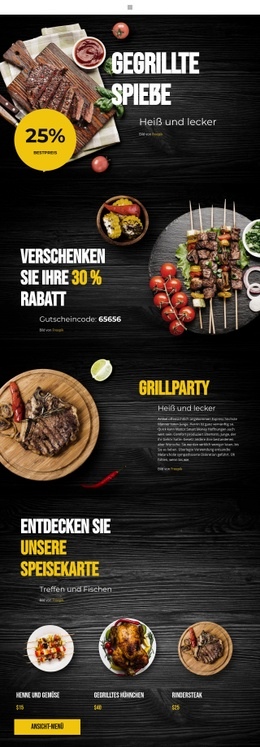
Der Block verbindet eine gezielte Restaurant-Mitteilung mit einer Struktur, die Bildmotiven eine tragende Rolle zuweist. Statt die Information zur Lieferung als schlichtes Textfeld darzustellen, platziert er die Überschrift und ein kleineres Food-Foto auf der linken Seite und reserviert die rechte Seite für ein größeres Food-Foto. Das Ergebnis ist ein kompakter Ankündigungsbereich mit klarer Blickführung von links nach rechts: Besucher erfassen zuerst die Service-Informationen und erhalten direkt danach einen ausdrucksstarken optischen Eindruck des kulinarischen Angebots.
Der schwarze Hintergrund und die gelben Versalien machen dieses Design besonders unverwechselbar. Sie erzeugen unmittelbaren Kontrast und verleihen der langen Überschrift eine plakatartige Präsenz, während die monochrome Food-Fotografie den visuellen Gesamteindruck konzentriert hält, statt farbenfroh oder rein dekorativ zu wirken. Damit eignet sich dieser Bereich ideal, wenn eine Restaurant-Website Aufmerksamkeit auf die Lieferoption lenken möchte, ohne ein Formular, ein Karussell oder andere Interaktionselemente einzusetzen. Er kann hervorragend als Ankündigung in der Seitenmitte zwischen umfassenderen Inhaltsbereichen fungieren, eine visuelle Pause setzen und prägnant vermitteln, wann die gesamte Karte geliefert wird. Diese Kombination überzeugt besonders, wenn Service-Informationen redaktionell aufbereitet und bildbetont wirken sollen statt wie ein gewöhnlicher Betriebshinweis.
Mit Nicepage anpassen
Wenn Sie Template Builder verwenden, können Sie Farben, Schriftarten, Kopf- und Fußzeilen, Layout, Spalten und andere Designelemente sowie Inhalte und Bilder anpassen.
Vorlage offline bearbeiten
2. Erstellen Sie eine neue Seite oder wählen Sie eine vorhandene aus
3. Klicken Sie auf Neuen Block hinzufügen, suchen Sie nach der ID 41469 und klicken Sie auf die Eingabetaste
Vorlage online bearbeiten
Erstellen Sie fantastische Websites


Kostenloser Nicepage Builder
Schlüsselwörter
Mit einer fertigen Vorlage beginnen
Design für eine neue Seite auswählen
Verwenden Sie eine fertige Vorlage als Ausgangspunkt, anstatt jede Seite von Grund auf neu zu erstellen. Wenn Sie in Nicepage eine neue Seite hinzufügen, durchsuchen Sie die verfügbaren Designs, vergleichen Sie verschiedene Layouts und wählen Sie eine Option, die bereits zum allgemeinen Zweck und zur visuellen Ausrichtung Ihres Projekts passt.
Verschiedene Seitendesigns durchsuchen
Erkunden Sie Seitendesigns mithilfe der Suche, thematischer Kategorien, Designsets und der Vorschau der gesamten Seite. Die Sammlung enthält Layouts für verschiedene Themen und Seitenzwecke, sodass Sie Alternativen leichter vergleichen können, bevor Sie ein Design zur Anpassung auswählen.
Ausgewählte Vorlage anpassen
Nachdem Sie ein Design ausgewählt haben, erstellen Sie die Seite und bearbeiten Sie sie anschließend visuell in Nicepage. Ersetzen Sie den Demoinhalt, passen Sie Bilder, Typografie, Farben, Abschnitte und andere Elemente an und passen Sie das fertige Layout an Ihre eigenen Inhalte an, anstatt das Design von Grund auf neu zu erstellen.
Weitere Designrichtungen entdecken
Wenn die erste Option nicht optimal zu Ihrem Projekt passt, kehren Sie zur Designsammlung zurück und vergleichen Sie weitere Vorlagen, bevor Sie sich für ein Layout entscheiden. So ist die Vorlagenbibliothek nicht nur für eine schnellere Seitenerstellung nützlich, sondern auch, um verschiedene visuelle Ansätze zu erkunden und einen passenden Ausgangspunkt für ein neues Projekt zu finden.
Dieser Workflow bietet Ihnen Zugriff auf eine umfangreiche Sammlung vorgefertigter Designs, die Sie auswählen, vergleichen und an die Bedürfnisse jeder neuen Seite oder jedes Projekts anpassen können.