Gesunde und frische Lebensmittel Vorlage


Vorlage offline bearbeiten
2. Erstellen Sie eine neue Seite und suchen Sie nach der ID 61312
Vorlage online bearbeiten
Erstellen Sie fantastische Websites


Kostenloser Nicepage Builder
Schlüsselwörter
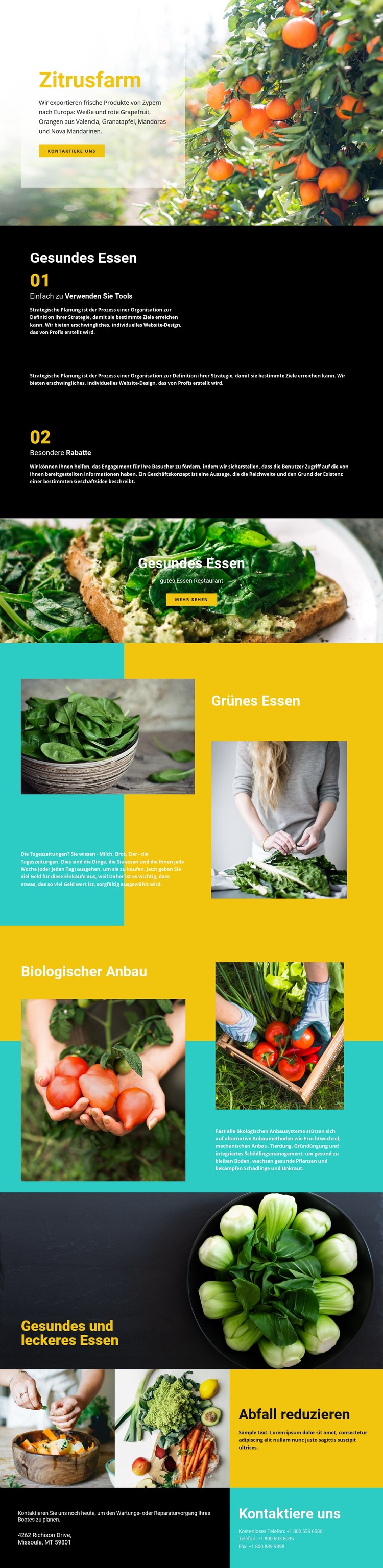
Zitrusfotografie und Landwirtschaftsthemen verleihen diesem Design eine klare Ausrichtung
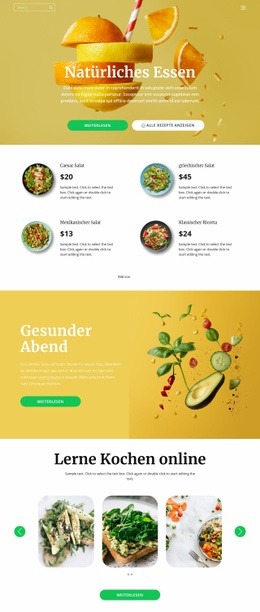
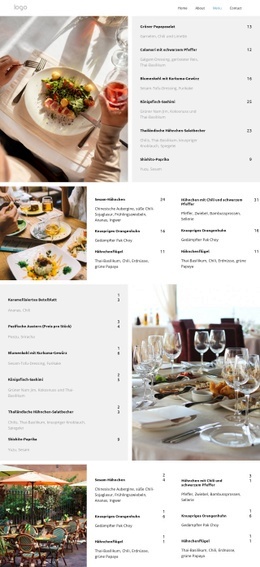
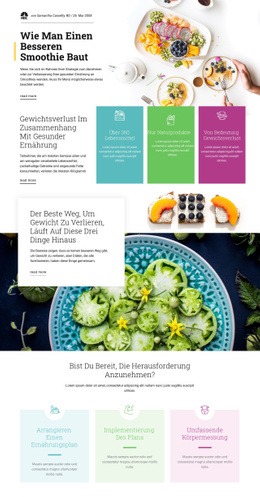
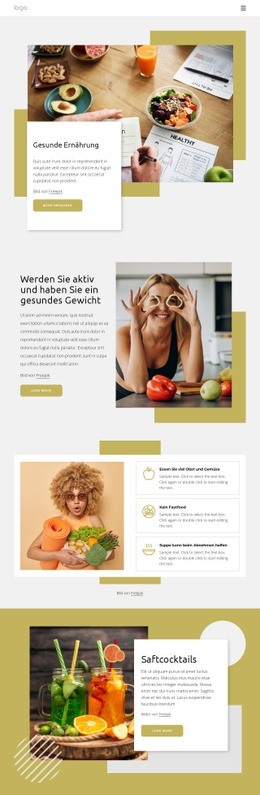
Großformatige landwirtschaftliche Fotografien bilden von Beginn an das stärkste Alleinstellungsmerkmal des Designs. Der Auftakt mit der Zitrusfarm nutzt ein Obstgarten-Motiv und ein markantes Textfeld, um die Seite auf frische Erzeugnisse statt auf eine beliebige Restaurantpräsentation auszurichten. Diese Richtung wird durch die aufgeführten Kategorien noch konkreter: Weiße und rote Grapefruits, Valencia-Orangen, Granatäpfel sowie Mandoras- und Nova-Mandarinen bieten einem Projekt mehrere handfeste Inhaltsthemen zur weiteren Ausarbeitung.
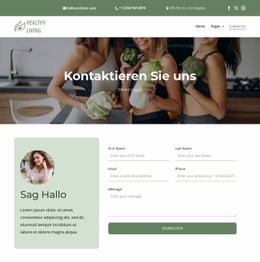
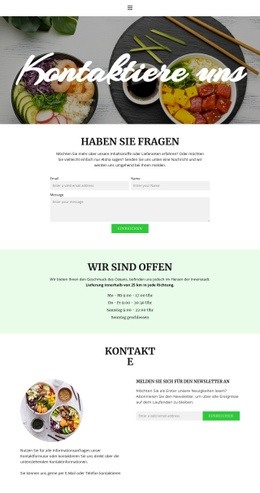
Das Design umfasst zudem weit mehr als reine Produkte. „Grüne Ernährung“ und „Ökologischer Landbau“ schaffen redaktionelle Abschnitte, die Food-Bilder mit landwirtschaftlichen Erläuterungen verknüpfen, während „Abfall reduzieren“ einen passenden Nachhaltigkeitsaspekt einführt. Diese breitere thematische Abdeckung macht die Seite ideal für Projekte, die sowohl ihr Angebot als auch die landwirtschaftlichen Hintergründe vermitteln möchten. Fotografien zubereiteter Speisen stellen stets den Bezug zur späteren Verwendung der Produkte her, während die leuchtend gelben und türkisfarbenen Blöcke der visuellen Gestaltung auf der gesamten Seite einen hohen Wiedererkennungswert verleihen. Der abschließende Bereich „Kontaktieren Sie uns“ setzt nach dem visuellen und redaktionellen Inhalt einen praktischen Schlusspunkt. Als sofort einsetzbare Designoption liegt sein Wert in der Kombination aus spezifischen Zitrusinhalten, ausdrucksstarken Bildern aus der Landwirtschaft, thematischem Kontext und einer direkten Kontaktstruktur – nicht in unbelegten Behauptungen zu Zertifizierungen, Preisen oder wirtschaftlicher Leistungsfähigkeit.
Mit Nicepage anpassen
Wenn Sie Template Builder verwenden, können Sie Farben, Schriftarten, Kopf- und Fußzeilen, Layout, Spalten und andere Designelemente sowie Inhalte und Bilder anpassen.
Mit einer fertigen Vorlage beginnen
Design für eine neue Seite auswählen
Verwenden Sie eine fertige Vorlage als Ausgangspunkt, anstatt jede Seite von Grund auf neu zu erstellen. Wenn Sie in Nicepage eine neue Seite hinzufügen, durchsuchen Sie die verfügbaren Designs, vergleichen Sie verschiedene Layouts und wählen Sie eine Option, die bereits zum allgemeinen Zweck und zur visuellen Ausrichtung Ihres Projekts passt.
Verschiedene Seitendesigns durchsuchen
Erkunden Sie Seitendesigns mithilfe der Suche, thematischer Kategorien, Designsets und der Vorschau der gesamten Seite. Die Sammlung enthält Layouts für verschiedene Themen und Seitenzwecke, sodass Sie Alternativen leichter vergleichen können, bevor Sie ein Design zur Anpassung auswählen.
Ausgewählte Vorlage anpassen
Nachdem Sie ein Design ausgewählt haben, erstellen Sie die Seite und bearbeiten Sie sie anschließend visuell in Nicepage. Ersetzen Sie den Demoinhalt, passen Sie Bilder, Typografie, Farben, Abschnitte und andere Elemente an und passen Sie das fertige Layout an Ihre eigenen Inhalte an, anstatt das Design von Grund auf neu zu erstellen.
Weitere Designrichtungen entdecken
Wenn die erste Option nicht optimal zu Ihrem Projekt passt, kehren Sie zur Designsammlung zurück und vergleichen Sie weitere Vorlagen, bevor Sie sich für ein Layout entscheiden. So ist die Vorlagenbibliothek nicht nur für eine schnellere Seitenerstellung nützlich, sondern auch, um verschiedene visuelle Ansätze zu erkunden und einen passenden Ausgangspunkt für ein neues Projekt zu finden.
Dieser Workflow bietet Ihnen Zugriff auf eine umfangreiche Sammlung vorgefertigter Designs, die Sie auswählen, vergleichen und an die Bedürfnisse jeder neuen Seite oder jedes Projekts anpassen können.