Wir kommen bald Vorlage


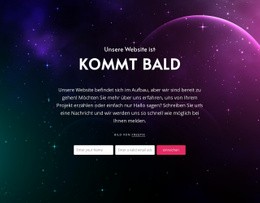
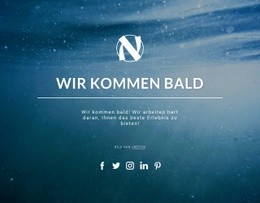
Eine zentrierte Ankündigung mit mehr visueller Präsenz als reiner Text
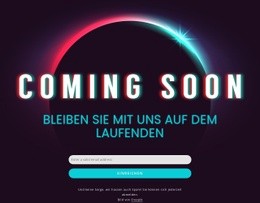
Der Block zeichnet sich durch das Zusammenspiel aus Unterwasser-Hintergrund und kompakter, zentrierter Botschaft aus. Statt einen temporären Hinweis auf einer neutralen Fläche darzustellen, nutzt er ein tiefblaues Bild mit leichtem Overlay, um eine stimmungsvolle Atmosphäre zu schaffen. Das kreisförmige, konturierte Icon leitet zur großen Überschrift „Wir sind bald da“ über, während die horizontale Trennlinie und die kleinere Zusatzbotschaft die Informationen übersichtlich halten.
Diese Kombination macht das Design ideal, wenn ein Projekt einen Coming-Soon-Bereich benötigt, der bewusst gestaltet wirkt, ohne viele Inhalte zu überladen. Der großzügige vertikale Abstand gibt der Ankündigung Raum zum Atmen, und die weiße Gestaltung des Vordergrunds hebt die Hauptaussage klar vom Hintergrundbild ab. Unterhalb des Bildnachweises bieten drei Social-Media-Links eine kompakte Anlaufstelle für Besucher, die Facebook, Twitter oder Instagram folgen möchten.
Unter den vorgefertigten Block-Alternativen zeichnet sich diese Option vor allem durch ihren fokussierten Aufbau, den starken Kontrast zwischen Bild und Text sowie eine geordnete Informationshierarchie aus. Sie bietet mehr visuellen Charakter als ein einfacher Texthinweis und bleibt dabei auf eine zentrale Aussage konzentriert. Das Layout lässt sich als eigener Abschnitt auswählen und an die umgebende Seite anpassen, ohne den Block mit unpassenden Funktionen zu überfrachten.
Mit Nicepage anpassen
Wenn Sie Template Builder verwenden, können Sie Farben, Schriftarten, Kopf- und Fußzeilen, Layout, Spalten und andere Designelemente sowie Inhalte und Bilder anpassen.
Vorlage offline bearbeiten
2. Erstellen Sie eine neue Seite oder wählen Sie eine vorhandene aus
3. Klicken Sie auf Neuen Block hinzufügen, suchen Sie nach der ID 300659 und klicken Sie auf die Eingabetaste
Vorlage online bearbeiten
Erstellen Sie fantastische Websites


Kostenloser Nicepage Builder
Schlüsselwörter
Mit einer fertigen Vorlage beginnen
Design für eine neue Seite auswählen
Verwenden Sie eine fertige Vorlage als Ausgangspunkt, anstatt jede Seite von Grund auf neu zu erstellen. Wenn Sie in Nicepage eine neue Seite hinzufügen, durchsuchen Sie die verfügbaren Designs, vergleichen Sie verschiedene Layouts und wählen Sie eine Option, die bereits zum allgemeinen Zweck und zur visuellen Ausrichtung Ihres Projekts passt.
Verschiedene Seitendesigns durchsuchen
Erkunden Sie Seitendesigns mithilfe der Suche, thematischer Kategorien, Designsets und der Vorschau der gesamten Seite. Die Sammlung enthält Layouts für verschiedene Themen und Seitenzwecke, sodass Sie Alternativen leichter vergleichen können, bevor Sie ein Design zur Anpassung auswählen.
Ausgewählte Vorlage anpassen
Nachdem Sie ein Design ausgewählt haben, erstellen Sie die Seite und bearbeiten Sie sie anschließend visuell in Nicepage. Ersetzen Sie den Demoinhalt, passen Sie Bilder, Typografie, Farben, Abschnitte und andere Elemente an und passen Sie das fertige Layout an Ihre eigenen Inhalte an, anstatt das Design von Grund auf neu zu erstellen.
Weitere Designrichtungen entdecken
Wenn die erste Option nicht optimal zu Ihrem Projekt passt, kehren Sie zur Designsammlung zurück und vergleichen Sie weitere Vorlagen, bevor Sie sich für ein Layout entscheiden. So ist die Vorlagenbibliothek nicht nur für eine schnellere Seitenerstellung nützlich, sondern auch, um verschiedene visuelle Ansätze zu erkunden und einen passenden Ausgangspunkt für ein neues Projekt zu finden.
Dieser Workflow bietet Ihnen Zugriff auf eine umfangreiche Sammlung vorgefertigter Designs, die Sie auswählen, vergleichen und an die Bedürfnisse jeder neuen Seite oder jedes Projekts anpassen können.

Mehr von Text auf Bild Blöcken
-

-
EN

-
EN
-
EN
-
EN
-
EN
-
-
-
EN
-
EN
-
EN
-
-
-
-
-
EN
-
-
-
EN
-
EN