Bio-Naturkost Vorlage


Vorlage offline bearbeiten
2. Erstellen Sie eine neue Seite und suchen Sie nach der ID 36877
Vorlage online bearbeiten
Erstellen Sie fantastische Websites


Kostenloser Nicepage Builder
Schlüsselwörter
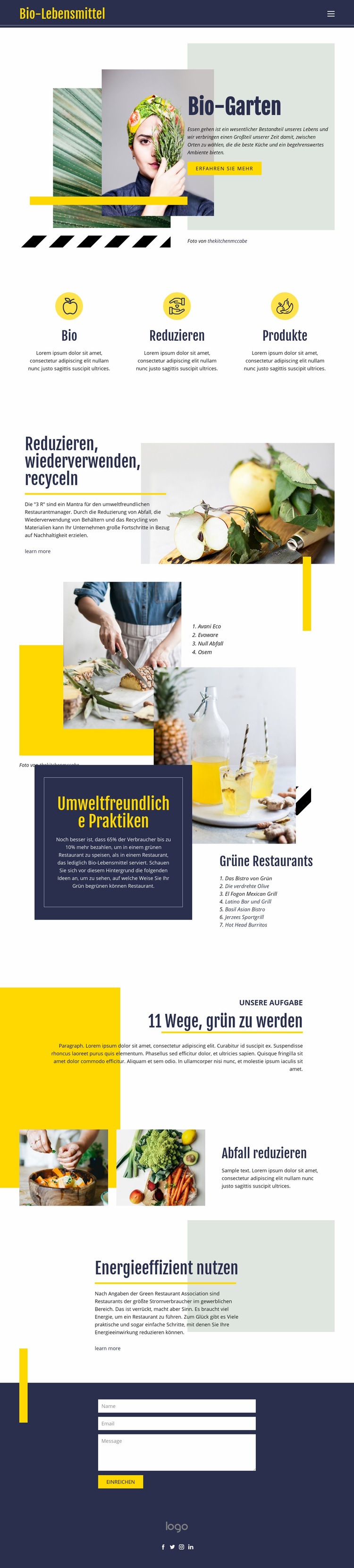
Bilder zu Abfallvermeidung, Energie und Lebensmitteln verleihen diesem Design ein klares Profil
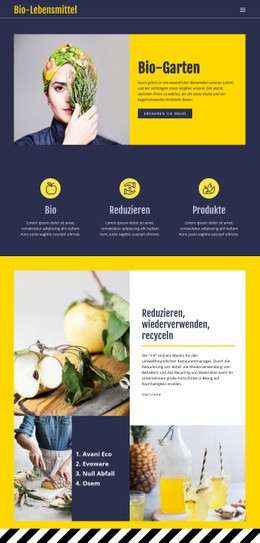
Bilder von Speisen und Pflanzen transportieren die Einstiegsbotschaft, bevor die Seite zu praxisnahen Nachhaltigkeitsthemen übergeht. Der Hero-Bereich „Bio-Garten“ präsentiert das Thema mit überlappenden Fotos, farbigen Flächen und dem Call-to-Action „Mehr erfahren“, wodurch das visuelle Storytelling in den Mittelpunkt des Designs rückt. Dieser Ansatz hebt das Design deutlich von klassischen Restaurant-Layouts ab, die sich vor allem auf Speisekarten, Preise oder lange Leistungsbeschreibungen konzentrieren.
Auch die inhaltliche Bandbreite spricht für diese Vorlage. Drei Themenelemente führen in Bio, Reduzieren und Produkte ein, bevor sich die Seite mit einer nummerierten Liste und passendem Bildmaterial dem Thema „Reduzieren, Wiederverwenden, Recyceln“ widmet. Der Abschnitt „Umweltfreundliche Praktiken“ stellt den Bezug zur Gastronomie her, während der Leitbild-Bereich „11 Wege zu mehr Nachhaltigkeit“ ein breiteres redaktionelles Statement liefert. Die Bereiche „Abfall reduzieren“ und „Energie effizient nutzen“ sorgen für den praktischen Nutzen, indem sie zwei zentrale Verantwortungsbereiche von Gastronomiebetrieben aufgreifen.
Das Design eignet sich daher hervorragend für Projekte, die eine klare ökologische Haltung vermitteln möchten, anstatt reine Food-Fotografie zu zeigen. Über ein zentriertes Kontaktformular können Besucher nach Durchsicht der Informationen ihren Namen, ihre E-Mail-Adresse und eine Nachricht senden, während der Social-Media-Footer für einen prägnanten Abschluss sorgt. Die Kombination aus visueller Ausdruckskraft, strukturierter Wissensvermittlung und gezielter Lead-Generierung macht diese Vorlage zu einer erstklassigen Lösung für nachhaltige Unternehmenskommunikation.
Mit Nicepage anpassen
Wenn Sie Template Builder verwenden, können Sie Farben, Schriftarten, Kopf- und Fußzeilen, Layout, Spalten und andere Designelemente sowie Inhalte und Bilder anpassen.
Mit einer fertigen Vorlage beginnen
Design für eine neue Seite auswählen
Verwenden Sie eine fertige Vorlage als Ausgangspunkt, anstatt jede Seite von Grund auf neu zu erstellen. Wenn Sie in Nicepage eine neue Seite hinzufügen, durchsuchen Sie die verfügbaren Designs, vergleichen Sie verschiedene Layouts und wählen Sie eine Option, die bereits zum allgemeinen Zweck und zur visuellen Ausrichtung Ihres Projekts passt.
Verschiedene Seitendesigns durchsuchen
Erkunden Sie Seitendesigns mithilfe der Suche, thematischer Kategorien, Designsets und der Vorschau der gesamten Seite. Die Sammlung enthält Layouts für verschiedene Themen und Seitenzwecke, sodass Sie Alternativen leichter vergleichen können, bevor Sie ein Design zur Anpassung auswählen.
Ausgewählte Vorlage anpassen
Nachdem Sie ein Design ausgewählt haben, erstellen Sie die Seite und bearbeiten Sie sie anschließend visuell in Nicepage. Ersetzen Sie den Demoinhalt, passen Sie Bilder, Typografie, Farben, Abschnitte und andere Elemente an und passen Sie das fertige Layout an Ihre eigenen Inhalte an, anstatt das Design von Grund auf neu zu erstellen.
Weitere Designrichtungen entdecken
Wenn die erste Option nicht optimal zu Ihrem Projekt passt, kehren Sie zur Designsammlung zurück und vergleichen Sie weitere Vorlagen, bevor Sie sich für ein Layout entscheiden. So ist die Vorlagenbibliothek nicht nur für eine schnellere Seitenerstellung nützlich, sondern auch, um verschiedene visuelle Ansätze zu erkunden und einen passenden Ausgangspunkt für ein neues Projekt zu finden.
Dieser Workflow bietet Ihnen Zugriff auf eine umfangreiche Sammlung vorgefertigter Designs, die Sie auswählen, vergleichen und an die Bedürfnisse jeder neuen Seite oder jedes Projekts anpassen können.