Ernährungsberatung Vorlage


Vorlage offline bearbeiten
2. Erstellen Sie eine neue Seite und suchen Sie nach der ID 6323866
Vorlage online bearbeiten
Erstellen Sie fantastische Websites


Kostenloser Nicepage Builder
Schlüsselwörter
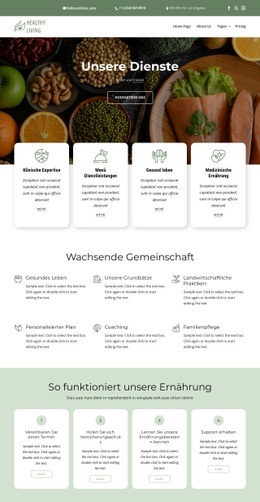
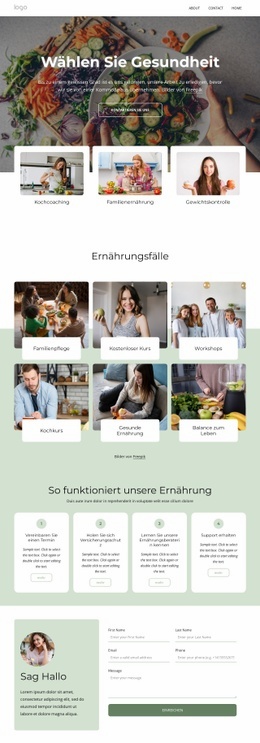
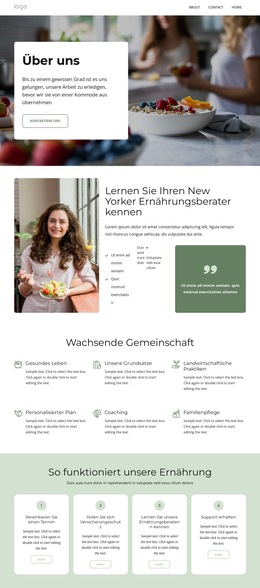
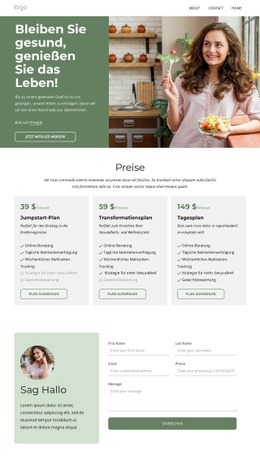
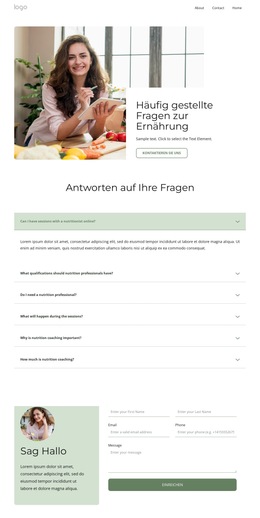
Grüne Akzente verbinden Angebote, Fallbeispiele und gesunde Lebensführung
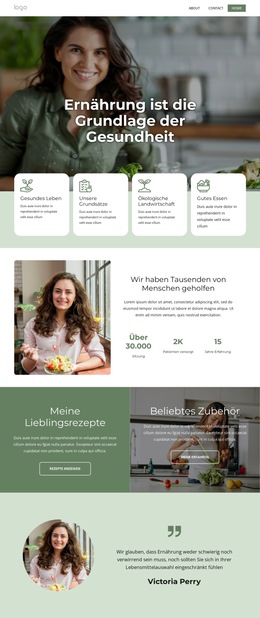
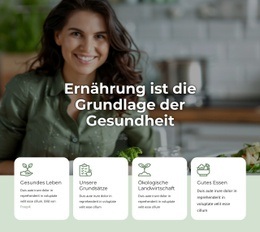
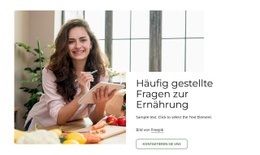
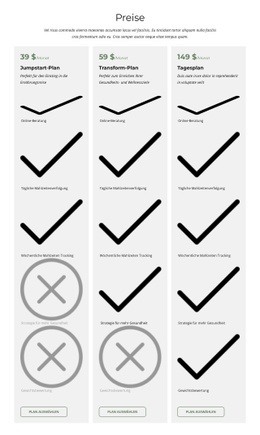
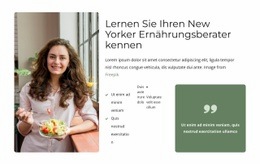
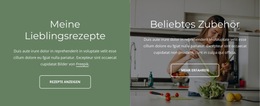
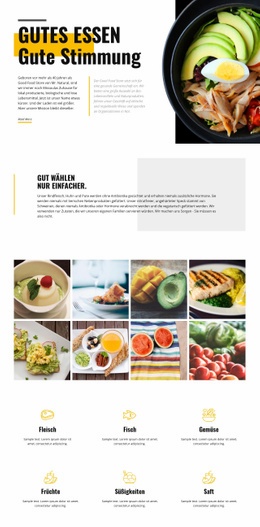
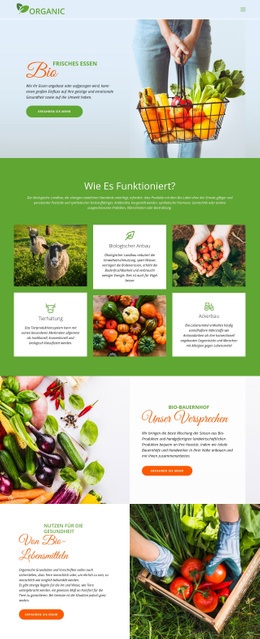
Das Design eignet sich hervorragend für Ernährungsprojekte, da es verschiedene Inhaltsformate kombiniert, ohne den thematischen Fokus zu verlieren. Die grünen Akzente, weißen Inhaltsflächen, abgerundeten Karten und Food-Fotos unterstreichen sofort die Ausrichtung auf Gesundheit und Wohlbefinden, während der Hero-Bereich mit „Gesundheit wählen“ für einen markanten Auftakt sorgt. Drei überlappende Karten machen die Kernangebote leicht vergleichbar: Koch-Coaching, Familienernährung und Gewichtsmanagement fungieren als eigenständige Einstiegspunkte, statt in Fließtext unterzugehen.
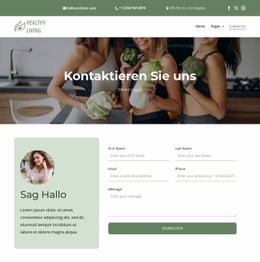
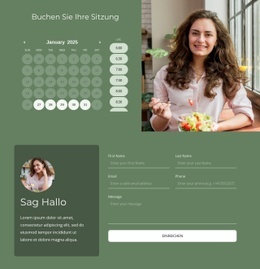
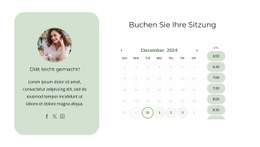
Die sechsteilige Galerie mit „Ernährungsbeispiele“-Karten schafft inhaltliche Breite durch Kategorien wie Familienfürsorge, Workshops, Kochkurse, gesunde Ernährung und Balance im Leben. Dadurch eignet sich die Seite ideal für Praxen, die verschiedene Beratungs- und Bildungsangebote in einem einzigen visuellen Abschnitt präsentieren möchten. Vier nummerierte Prozesskarten sorgen für praktische Orientierung, indem sie Terminvereinbarung, Kostenübernahme, das Gespräch mit der Fachkraft und die fortlaufende Begleitung beschreiben. Ein Kontaktformular und ein separates Anmeldeformular laden zur direkten Interaktion ein, ergänzt durch Social-Media-Links und eine Footer-Navigation für dauerhaften Kontakt. Im Vergleich zu einem Layout, das sich nur auf eine Dienstleistung oder einen dichten Textbeitrag beschränkt, bietet diese Variante einen ausgewogenen Ausgangspunkt, um Ernährungsprogramme, Fallkategorien, Betreuungsschritte und Kontaktwege gemeinsam darzustellen.
Mit Nicepage anpassen
Wenn Sie Template Builder verwenden, können Sie Farben, Schriftarten, Kopf- und Fußzeilen, Layout, Spalten und andere Designelemente sowie Inhalte und Bilder anpassen.
Mit einer fertigen Vorlage beginnen
Design für eine neue Seite auswählen
Verwenden Sie eine fertige Vorlage als Ausgangspunkt, anstatt jede Seite von Grund auf neu zu erstellen. Wenn Sie in Nicepage eine neue Seite hinzufügen, durchsuchen Sie die verfügbaren Designs, vergleichen Sie verschiedene Layouts und wählen Sie eine Option, die bereits zum allgemeinen Zweck und zur visuellen Ausrichtung Ihres Projekts passt.
Verschiedene Seitendesigns durchsuchen
Erkunden Sie Seitendesigns mithilfe der Suche, thematischer Kategorien, Designsets und der Vorschau der gesamten Seite. Die Sammlung enthält Layouts für verschiedene Themen und Seitenzwecke, sodass Sie Alternativen leichter vergleichen können, bevor Sie ein Design zur Anpassung auswählen.
Ausgewählte Vorlage anpassen
Nachdem Sie ein Design ausgewählt haben, erstellen Sie die Seite und bearbeiten Sie sie anschließend visuell in Nicepage. Ersetzen Sie den Demoinhalt, passen Sie Bilder, Typografie, Farben, Abschnitte und andere Elemente an und passen Sie das fertige Layout an Ihre eigenen Inhalte an, anstatt das Design von Grund auf neu zu erstellen.
Weitere Designrichtungen entdecken
Wenn die erste Option nicht optimal zu Ihrem Projekt passt, kehren Sie zur Designsammlung zurück und vergleichen Sie weitere Vorlagen, bevor Sie sich für ein Layout entscheiden. So ist die Vorlagenbibliothek nicht nur für eine schnellere Seitenerstellung nützlich, sondern auch, um verschiedene visuelle Ansätze zu erkunden und einen passenden Ausgangspunkt für ein neues Projekt zu finden.
Dieser Workflow bietet Ihnen Zugriff auf eine umfangreiche Sammlung vorgefertigter Designs, die Sie auswählen, vergleichen und an die Bedürfnisse jeder neuen Seite oder jedes Projekts anpassen können.

Design-Set (18)
-

-
EN
-
EN
-
EN
-
EN
-
EN
-
EN
-
EN
-
EN