Schokoladendesserts Vorlage


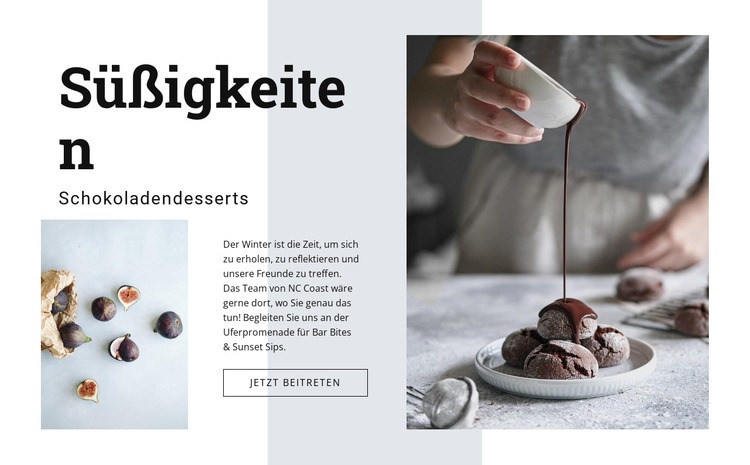
Zwei Dessert-Bilder verleihen dem einleitenden Layout seinen Charakter
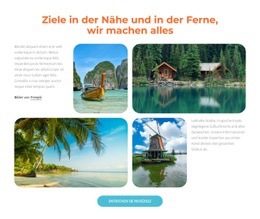
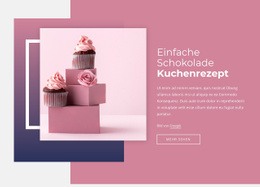
Die stärkste gestalterische Entscheidung dieses Blocks ist das Zusammenspiel seiner beiden Food-Fotografien. Ein kleineres Bild steht links neben dem Textabsatz, während ein größeres Dessert-Bild auf der gegenüberliegenden Seite mehr visuelles Gewicht trägt. Diese Anordnung verleiht dem Abschnitt eine vielschichtige Struktur, ohne dass dafür mehrere Kacheln oder eine lange Liste erforderlich wären. Das Bildmaterial untermalt die Überschrift „Süßes“ sowie die Unterzeile „Schokoladendesserts“, während der Text stets gut lesbar bleibt.
Die Komposition vereint zudem mehrere praktische Inhaltsaufgaben in einem kompakten Bereich. Die Überschrift sorgt für Wiedererkennung, die Unterzeile grenzt das Thema ein, der Textabsatz liefert ergänzende Informationen und der umrahmte Button „Jetzt beitreten“ bietet einen klaren Interaktionspunkt. Die dezente hellgraue Fläche und das dunklere, halbtransparente Feld fassen diese Elemente ein, während die schwarze Schrift und die rechteckige Tastenkontur für Kontrast sorgen. Ein großzügiger Weißraum verhindert, dass die beiden unterschiedlich großen Bilder visuell miteinander konkurrieren.
Dieses Design ist eine hervorragende Wahl, wenn eine Seite eine einleitende Dessert-Präsentation mit visueller Präsenz benötigt, jedoch keine komplexe Galerie oder wiederkehrende Produktraster erfordert. Es vermittelt ein gezieltes Angebot und schafft einen überzeugenden Übergang zu detaillierteren Inhalten an anderer Stelle. Der Mehrwert liegt in der gelungenen Kombination aus redaktioneller Bildsprache, asymmetrischer Balance und einem prägnanten Aktionsbereich – ganz ohne pauschale Behauptungen über den gesamten Webauftritt.
Mit Nicepage anpassen
Wenn Sie Template Builder verwenden, können Sie Farben, Schriftarten, Kopf- und Fußzeilen, Layout, Spalten und andere Designelemente sowie Inhalte und Bilder anpassen.
Vorlage offline bearbeiten
2. Erstellen Sie eine neue Seite oder wählen Sie eine vorhandene aus
3. Klicken Sie auf Neuen Block hinzufügen, suchen Sie nach der ID 1056704 und klicken Sie auf die Eingabetaste
Vorlage online bearbeiten
Erstellen Sie fantastische Websites


Kostenloser Nicepage Builder
Schlüsselwörter
Mit einer fertigen Vorlage beginnen
Design für eine neue Seite auswählen
Verwenden Sie eine fertige Vorlage als Ausgangspunkt, anstatt jede Seite von Grund auf neu zu erstellen. Wenn Sie in Nicepage eine neue Seite hinzufügen, durchsuchen Sie die verfügbaren Designs, vergleichen Sie verschiedene Layouts und wählen Sie eine Option, die bereits zum allgemeinen Zweck und zur visuellen Ausrichtung Ihres Projekts passt.
Verschiedene Seitendesigns durchsuchen
Erkunden Sie Seitendesigns mithilfe der Suche, thematischer Kategorien, Designsets und der Vorschau der gesamten Seite. Die Sammlung enthält Layouts für verschiedene Themen und Seitenzwecke, sodass Sie Alternativen leichter vergleichen können, bevor Sie ein Design zur Anpassung auswählen.
Ausgewählte Vorlage anpassen
Nachdem Sie ein Design ausgewählt haben, erstellen Sie die Seite und bearbeiten Sie sie anschließend visuell in Nicepage. Ersetzen Sie den Demoinhalt, passen Sie Bilder, Typografie, Farben, Abschnitte und andere Elemente an und passen Sie das fertige Layout an Ihre eigenen Inhalte an, anstatt das Design von Grund auf neu zu erstellen.
Weitere Designrichtungen entdecken
Wenn die erste Option nicht optimal zu Ihrem Projekt passt, kehren Sie zur Designsammlung zurück und vergleichen Sie weitere Vorlagen, bevor Sie sich für ein Layout entscheiden. So ist die Vorlagenbibliothek nicht nur für eine schnellere Seitenerstellung nützlich, sondern auch, um verschiedene visuelle Ansätze zu erkunden und einen passenden Ausgangspunkt für ein neues Projekt zu finden.
Dieser Workflow bietet Ihnen Zugriff auf eine umfangreiche Sammlung vorgefertigter Designs, die Sie auswählen, vergleichen und an die Bedürfnisse jeder neuen Seite oder jedes Projekts anpassen können.



Mehr von Essen & Restaurant Blöcken
-
EN
-

-
-
-
-
EN
-
-
EN
-
EN
-
-
EN
-
EN
-
-
EN
-
EN
-
-
-
EN
-
-
EN




Mehr von Netz Blöcken
-
EN
-
EN
-
-
EN
-
EN
-
EN
-
EN
-
EN
-
EN
-
EN
-
EN
-
EN
-
EN
-
EN
-
EN
-
EN
-
EN
-
EN
-
-
EN