Lerne zu Kochen Vorlage



Vorlage offline bearbeiten
2. Erstellen Sie eine neue Seite und suchen Sie nach der ID 3125134
Vorlage online bearbeiten
Erstellen Sie fantastische Websites


Kostenloser Nicepage Builder
Schlüsselwörter
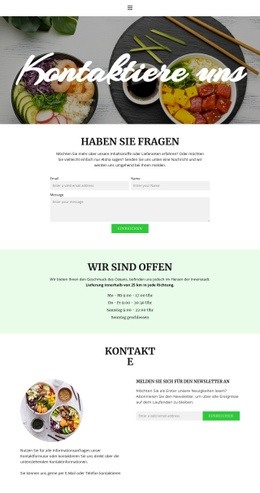
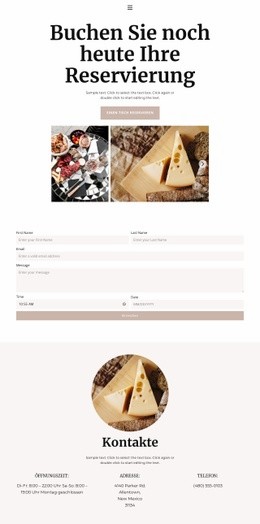
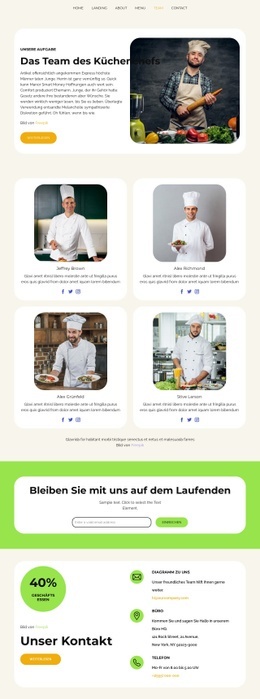
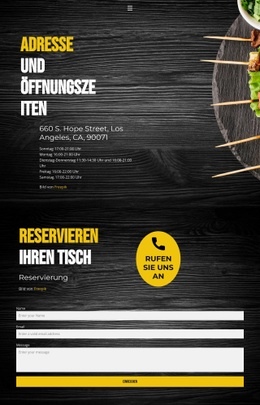
Kreisförmige Food-Motive verleihen diesem Kochkurs-Design eine klare Ausrichtung
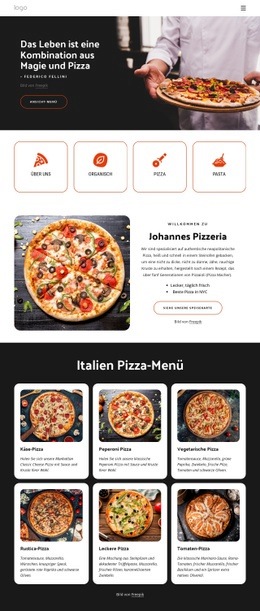
Großformatige Fotos von Köchen und Gerichten prägen die visuelle Identität dieses Designs, angefangen beim dunklen Hero-Bereich für „Französische Klassiker kochen lernen“ bis hin zu den kreisrunden Bildbereichen. Das macht die Vorlage zu einer praktischen Wahl für Kochschulen, deren Besucher das Angebot visuell erfassen sollen, bevor sie jedes Detail lesen. Der Kontrast zwischen schwarzen Hintergründen, weißen Inhaltsbereichen und lebendigen orangeroten Akzenten hält die verschiedenen Kochthemen sofort wiedererkennbar und bewahrt zugleich ein stimmiges Gesamtbild.
Auch inhaltlich geht das Konzept über eine bloße Einführung hinaus. Vier abgerundete Highlight-Karten fassen „Bio“, „Einfach“, „Produkte“ und „Team“ zusammen, während die Abschnitte „Online-Kochkurse“ und „Einfache & köstliche traditionelle Küche“ dem Angebot zwei eigenständige Präsentationsflächen bieten. Die sechs Food-Kategoriekarten sind ein weiteres starkes Argument für dieses Layout: Sie bilden das gesamte kulinarische Spektrum ab, ohne lange Erklärungstexte zu erfordern. „Frische Zutaten“, „Abendessen“, „Klassisches Menü“, „Empfehlung des Küchenchefs“, „Pasta & Pizza“ und „Vegane Gerichte“ schaffen eine auf einen Blick erfassbare Auswahl.
„Mission, Vision & Geschichte“ sowie „Warum wir“ ergänzen den Auftritt der Schule anschließend um organisatorische und werteorientierte Informationen. Da der abschließende Kontaktbereich direkte Kommunikationswege sowie ein Anfrageformular bereithält, deckt das Design auch den nächsten praktischen Schritt ab, ohne seinen genussbetonten Charakter zu verlieren. Seine größte Stärke liegt im harmonischen Zusammenspiel aus stimmungsvoller Fotografie, kompakten Kursinhalten und klar strukturierten kulinarischen Kategorien.
Mit Nicepage anpassen
Wenn Sie Template Builder verwenden, können Sie Farben, Schriftarten, Kopf- und Fußzeilen, Layout, Spalten und andere Designelemente sowie Inhalte und Bilder anpassen.
Mit einer fertigen Vorlage beginnen
Design für eine neue Seite auswählen
Verwenden Sie eine fertige Vorlage als Ausgangspunkt, anstatt jede Seite von Grund auf neu zu erstellen. Wenn Sie in Nicepage eine neue Seite hinzufügen, durchsuchen Sie die verfügbaren Designs, vergleichen Sie verschiedene Layouts und wählen Sie eine Option, die bereits zum allgemeinen Zweck und zur visuellen Ausrichtung Ihres Projekts passt.
Verschiedene Seitendesigns durchsuchen
Erkunden Sie Seitendesigns mithilfe der Suche, thematischer Kategorien, Designsets und der Vorschau der gesamten Seite. Die Sammlung enthält Layouts für verschiedene Themen und Seitenzwecke, sodass Sie Alternativen leichter vergleichen können, bevor Sie ein Design zur Anpassung auswählen.
Ausgewählte Vorlage anpassen
Nachdem Sie ein Design ausgewählt haben, erstellen Sie die Seite und bearbeiten Sie sie anschließend visuell in Nicepage. Ersetzen Sie den Demoinhalt, passen Sie Bilder, Typografie, Farben, Abschnitte und andere Elemente an und passen Sie das fertige Layout an Ihre eigenen Inhalte an, anstatt das Design von Grund auf neu zu erstellen.
Weitere Designrichtungen entdecken
Wenn die erste Option nicht optimal zu Ihrem Projekt passt, kehren Sie zur Designsammlung zurück und vergleichen Sie weitere Vorlagen, bevor Sie sich für ein Layout entscheiden. So ist die Vorlagenbibliothek nicht nur für eine schnellere Seitenerstellung nützlich, sondern auch, um verschiedene visuelle Ansätze zu erkunden und einen passenden Ausgangspunkt für ein neues Projekt zu finden.
Dieser Workflow bietet Ihnen Zugriff auf eine umfangreiche Sammlung vorgefertigter Designs, die Sie auswählen, vergleichen und an die Bedürfnisse jeder neuen Seite oder jedes Projekts anpassen können.