Saisonales Obst und Gemüse Vorlage


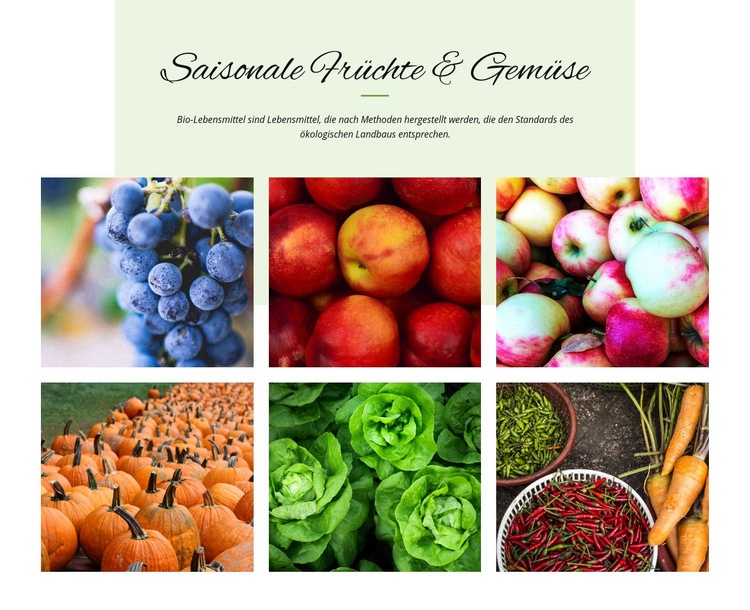
Sechs Produktfotos schaffen einen klaren redaktionellen Kontrast
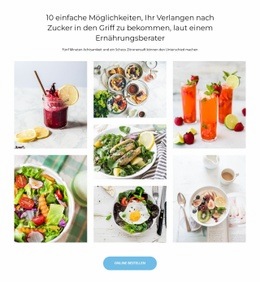
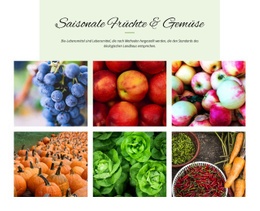
Der Abschnitt kombiniert eine kompakte Einleitung mit einer ansprechenden Bildersammlung und hebt sich dadurch deutlich von einem einfachen Textblock oder einer kleinen Kartenreihe ab. Die zentrierte Überschrift „Saisonales Obst & Gemüse“, ein begleitender Absatz über Standards des ökologischen Landbaus und eine Trennlinie bilden einen redaktionellen Einstieg. Darunter zeigen sechs ausdrucksstarke Fotos Weintrauben, Äpfel, Kürbisse, Salat, grüne Bohnen, Chilis und Karotten in zwei Dreierreihen.
Diese Kombination ist ein überzeugendes Argument für diesen Block, wenn eine Seite einen saisonalen Produktbereich mit starker visueller Präsenz, aber wenig Erklärungstext benötigt. Der blassgrüne Überschriftenbereich sorgt für eine dezente Rahmung, und durch die Überlappung mit der Galerie wird der Übergang zu den Bildern zu einem bewussten Designelement statt zu einer simplen Anordnung untereinander. Weiße Abstände stellen sicher, dass die Fotos als einzelne Elemente gut wirken, während der Rhythmus des dreispaltigen Rasters erhalten bleibt.
Hover-Overlays und eine Lightbox-Ansicht verleihen der Galerie zusätzliche Interaktivität, sodass Besucher einzelne Bilder vergrößern können, ohne dass der Hauptfokus des Abschnitts verloren geht. Der Block eignet sich hervorragend für Seiten, die Obst- und Gemüsesorten vorstellen, ein Bio-Thema unterstreichen oder eine bildstarke Galerie im Seitenverlauf integrieren möchten. Sein Mehrwert liegt im gezielten Zusammenspiel aus Kontext, Überlappung, Bildvielfalt und kompakter Rasterstruktur.
Mit Nicepage anpassen
Wenn Sie Template Builder verwenden, können Sie Farben, Schriftarten, Kopf- und Fußzeilen, Layout, Spalten und andere Designelemente sowie Inhalte und Bilder anpassen.
Vorlage offline bearbeiten
2. Erstellen Sie eine neue Seite oder wählen Sie eine vorhandene aus
3. Klicken Sie auf Neuen Block hinzufügen, suchen Sie nach der ID 237852 und klicken Sie auf die Eingabetaste
Vorlage online bearbeiten
Erstellen Sie fantastische Websites


Kostenloser Nicepage Builder
Schlüsselwörter
Mit einer fertigen Vorlage beginnen
Design für eine neue Seite auswählen
Verwenden Sie eine fertige Vorlage als Ausgangspunkt, anstatt jede Seite von Grund auf neu zu erstellen. Wenn Sie in Nicepage eine neue Seite hinzufügen, durchsuchen Sie die verfügbaren Designs, vergleichen Sie verschiedene Layouts und wählen Sie eine Option, die bereits zum allgemeinen Zweck und zur visuellen Ausrichtung Ihres Projekts passt.
Verschiedene Seitendesigns durchsuchen
Erkunden Sie Seitendesigns mithilfe der Suche, thematischer Kategorien, Designsets und der Vorschau der gesamten Seite. Die Sammlung enthält Layouts für verschiedene Themen und Seitenzwecke, sodass Sie Alternativen leichter vergleichen können, bevor Sie ein Design zur Anpassung auswählen.
Ausgewählte Vorlage anpassen
Nachdem Sie ein Design ausgewählt haben, erstellen Sie die Seite und bearbeiten Sie sie anschließend visuell in Nicepage. Ersetzen Sie den Demoinhalt, passen Sie Bilder, Typografie, Farben, Abschnitte und andere Elemente an und passen Sie das fertige Layout an Ihre eigenen Inhalte an, anstatt das Design von Grund auf neu zu erstellen.
Weitere Designrichtungen entdecken
Wenn die erste Option nicht optimal zu Ihrem Projekt passt, kehren Sie zur Designsammlung zurück und vergleichen Sie weitere Vorlagen, bevor Sie sich für ein Layout entscheiden. So ist die Vorlagenbibliothek nicht nur für eine schnellere Seitenerstellung nützlich, sondern auch, um verschiedene visuelle Ansätze zu erkunden und einen passenden Ausgangspunkt für ein neues Projekt zu finden.
Dieser Workflow bietet Ihnen Zugriff auf eine umfangreiche Sammlung vorgefertigter Designs, die Sie auswählen, vergleichen und an die Bedürfnisse jeder neuen Seite oder jedes Projekts anpassen können.




Mehr von Essen & Restaurant Blöcken
-
-
EN

-
-
EN
-
-
EN
-
-
-
-
-
-
-
EN
-
EN
-
-
EN
-
EN
-
-
-
EN







Mehr von Galerie Blöcken
-
EN
-
EN
-
EN
-
EN
-
-
EN
-
-
-
EN
-
EN
-
-
EN
-
EN
-
EN
-
EN
-
-
EN
-
EN
-
EN
-
EN