Abonnement Vorlage


Ein Food-Foto und vier Vorteile verleihen diesem Block eine klare Designlinie
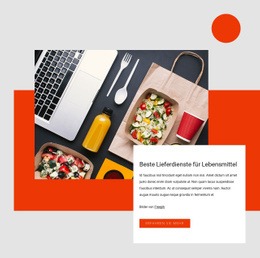
Dieser Abschnitt kombiniert ein großes Lifestyle-Food-Foto mit einer fokussierten Abonnement-Botschaft, anstatt das Angebot über ein dichtes Kachelraster zu verteilen. Dieser Ansatz schafft links einen starken visuellen Einstieg und hält die rechte Seite für Informationen frei, die Besucher vor dem Kaufabschluss benötigen. Die Überschrift „Abonnement“ und die Lieferhinweise vermitteln das Thema auf einen Blick, während die vier Vorteile den Bereich weitaus informativer machen als ein simples Bild-Button-Element.
Die Liste der Vorteile umfasst Produktanpassungen, eine Mindestbestellmenge von drei Lieferungen vor einer Kündigung, das Aussetzen von Bestellungen bei Abwesenheit sowie Support per E-Mail und SMS. Diese Details liefern handfeste Argumente für diesen Bereich, wenn eine Seite zugleich den Reiz eines Lebensmittel-Abonnements und konkrete Konditionen kompakt darstellen soll. Der abgerundete weiße Button „Jetzt einkaufen“ setzt unterhalb der Liste einen gut sichtbaren Handlungsaufruf, ohne mit dem Bild um Aufmerksamkeit zu konkurrieren.
Der rosa Hintergrund, die großzügigen Abstände und die linksbündige rechte Spalte runden das visuelle Konzept des Blocks ab. Zusammen machen die bildstarke Komposition und die klar strukturierte Information diesen Bereich zu einer praktischen Vorlage für eine kulinarische Aktionsfläche, die mehr Erklärung als ein kurzes Banner, aber weniger Dichte als eine Produktliste mit vielen Karten erfordert. Seine Stärke liegt darin, visuellen Appetit, Konditionen und Kaufabsicht in einem einzigen, wiederverwendbaren Abschnitt zu bündeln.
Mit Nicepage anpassen
Wenn Sie Template Builder verwenden, können Sie Farben, Schriftarten, Kopf- und Fußzeilen, Layout, Spalten und andere Designelemente sowie Inhalte und Bilder anpassen.
Vorlage offline bearbeiten
2. Erstellen Sie eine neue Seite oder wählen Sie eine vorhandene aus
3. Klicken Sie auf Neuen Block hinzufügen, suchen Sie nach der ID 1443632 und klicken Sie auf die Eingabetaste
Vorlage online bearbeiten
Erstellen Sie fantastische Websites


Kostenloser Nicepage Builder
Schlüsselwörter
Mit einer fertigen Vorlage beginnen
Design für eine neue Seite auswählen
Verwenden Sie eine fertige Vorlage als Ausgangspunkt, anstatt jede Seite von Grund auf neu zu erstellen. Wenn Sie in Nicepage eine neue Seite hinzufügen, durchsuchen Sie die verfügbaren Designs, vergleichen Sie verschiedene Layouts und wählen Sie eine Option, die bereits zum allgemeinen Zweck und zur visuellen Ausrichtung Ihres Projekts passt.
Verschiedene Seitendesigns durchsuchen
Erkunden Sie Seitendesigns mithilfe der Suche, thematischer Kategorien, Designsets und der Vorschau der gesamten Seite. Die Sammlung enthält Layouts für verschiedene Themen und Seitenzwecke, sodass Sie Alternativen leichter vergleichen können, bevor Sie ein Design zur Anpassung auswählen.
Ausgewählte Vorlage anpassen
Nachdem Sie ein Design ausgewählt haben, erstellen Sie die Seite und bearbeiten Sie sie anschließend visuell in Nicepage. Ersetzen Sie den Demoinhalt, passen Sie Bilder, Typografie, Farben, Abschnitte und andere Elemente an und passen Sie das fertige Layout an Ihre eigenen Inhalte an, anstatt das Design von Grund auf neu zu erstellen.
Weitere Designrichtungen entdecken
Wenn die erste Option nicht optimal zu Ihrem Projekt passt, kehren Sie zur Designsammlung zurück und vergleichen Sie weitere Vorlagen, bevor Sie sich für ein Layout entscheiden. So ist die Vorlagenbibliothek nicht nur für eine schnellere Seitenerstellung nützlich, sondern auch, um verschiedene visuelle Ansätze zu erkunden und einen passenden Ausgangspunkt für ein neues Projekt zu finden.
Dieser Workflow bietet Ihnen Zugriff auf eine umfangreiche Sammlung vorgefertigter Designs, die Sie auswählen, vergleichen und an die Bedürfnisse jeder neuen Seite oder jedes Projekts anpassen können.


Mehr von Text auf Bild Blöcken
-

-
EN
-
EN
-
EN
-
-
EN
-
-