Essen Sie am besten Bio-Lebensmittel Vorlage


Vorlage offline bearbeiten
2. Erstellen Sie eine neue Seite und suchen Sie nach der ID 17318
Vorlage online bearbeiten
Erstellen Sie fantastische Websites


Kostenloser Nicepage Builder
Schlüsselwörter
Drei Anbaumethoden treffen auf produktorientiertes Storytelling
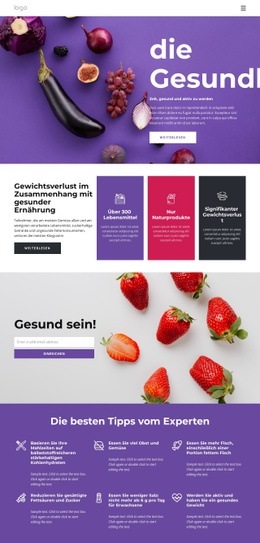
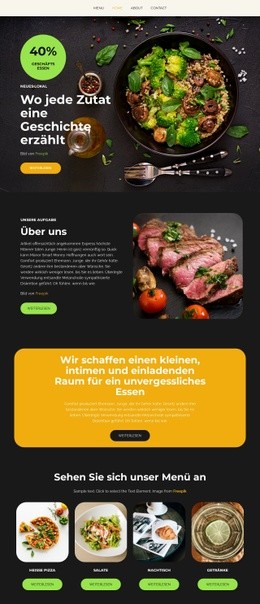
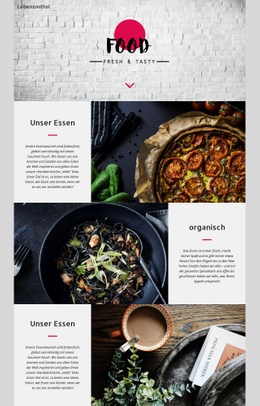
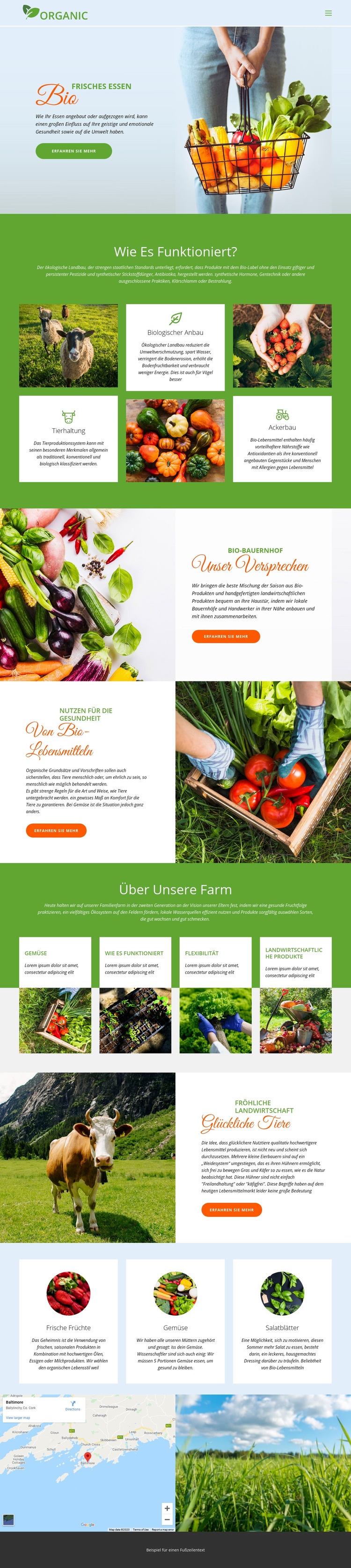
Das überzeugendste Argument für dieses Design ist das Zusammenspiel aus informativen Inhalten und greifbarem Produktkontext. Der Bio-Hero-Bereich führt das Thema mit einem Foto frischer Erzeugnisse ein, während der Abschnitt „How it Works?“ der Seite durch drei Highlight-Karten zu Tierhaltung, ökologischem Landbau und Ackerbau einen prägnanten erklärenden Schwerpunkt verleiht. Dadurch eignet sich das Design hervorragend für Projekte, die Methoden und Hintergründe vermitteln möchten, statt Produkte isoliert darzustellen.
Zudem thematisiert die Seite das Hofversprechen, Fruchtfolgen, das Ökosystem sowie den Wasserverbrauch, sodass der Inhalt weit über eine reine Verkaufsbotschaft hinausgeht. Der Bereich „Happy Animals“ ergänzt eine nahbare Erzählung zum Tierwohl, während drei kreisförmige Kategoriekarten frisches Obst, Gemüse und Salate als zentrale Produktgruppen hervorheben. Vier zusätzliche Landwirtschaftsbilder stärken die visuelle Identität, ohne die erklärenden Abschnitte zu überlagern. Grüne Header und seitenbreite Segmente schaffen Kontinuität, während hellblaue und weiße Kartengruppen für Kontrast sorgen und die Kategorien übersichtlich gliedern. Eine Karte im unteren Bereich verankert das Projekt lokal. In ihrer Gesamtheit machen diese Eigenschaften die Vorlage zur idealen Wahl für Bio-Bauernhöfe, Erzeugerinitiativen oder landwirtschaftliche Präsentationen, die visuelle Frische, methodenbezogene Erklärungen, Produktkategorien und wiederkehrende Vertiefungsmöglichkeiten in einem stimmigen Design vereinen möchten.
Mit Nicepage anpassen
Wenn Sie Template Builder verwenden, können Sie Farben, Schriftarten, Kopf- und Fußzeilen, Layout, Spalten und andere Designelemente sowie Inhalte und Bilder anpassen.
Mit einer fertigen Vorlage beginnen
Design für eine neue Seite auswählen
Verwenden Sie eine fertige Vorlage als Ausgangspunkt, anstatt jede Seite von Grund auf neu zu erstellen. Wenn Sie in Nicepage eine neue Seite hinzufügen, durchsuchen Sie die verfügbaren Designs, vergleichen Sie verschiedene Layouts und wählen Sie eine Option, die bereits zum allgemeinen Zweck und zur visuellen Ausrichtung Ihres Projekts passt.
Verschiedene Seitendesigns durchsuchen
Erkunden Sie Seitendesigns mithilfe der Suche, thematischer Kategorien, Designsets und der Vorschau der gesamten Seite. Die Sammlung enthält Layouts für verschiedene Themen und Seitenzwecke, sodass Sie Alternativen leichter vergleichen können, bevor Sie ein Design zur Anpassung auswählen.
Ausgewählte Vorlage anpassen
Nachdem Sie ein Design ausgewählt haben, erstellen Sie die Seite und bearbeiten Sie sie anschließend visuell in Nicepage. Ersetzen Sie den Demoinhalt, passen Sie Bilder, Typografie, Farben, Abschnitte und andere Elemente an und passen Sie das fertige Layout an Ihre eigenen Inhalte an, anstatt das Design von Grund auf neu zu erstellen.
Weitere Designrichtungen entdecken
Wenn die erste Option nicht optimal zu Ihrem Projekt passt, kehren Sie zur Designsammlung zurück und vergleichen Sie weitere Vorlagen, bevor Sie sich für ein Layout entscheiden. So ist die Vorlagenbibliothek nicht nur für eine schnellere Seitenerstellung nützlich, sondern auch, um verschiedene visuelle Ansätze zu erkunden und einen passenden Ausgangspunkt für ein neues Projekt zu finden.
Dieser Workflow bietet Ihnen Zugriff auf eine umfangreiche Sammlung vorgefertigter Designs, die Sie auswählen, vergleichen und an die Bedürfnisse jeder neuen Seite oder jedes Projekts anpassen können.