Wählen Sie einen Fitnessraumdienst oder eine Fitnessfunktion Vorlage


Eine Bild-Karten-Split-Option für kompakte Leistungsübersichten
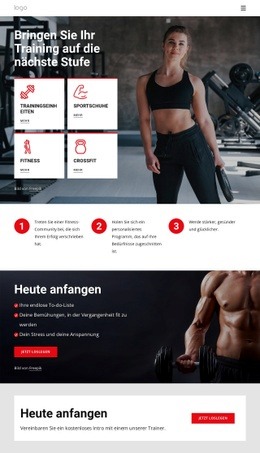
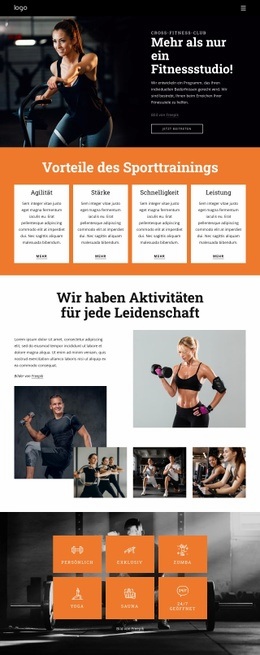
Diese Designentscheidung wird durch das Zusammenspiel zwischen einem großen Fitnessfoto und sechs gleichwertigen Highlight-Karten bestimmt – statt durch einen einzelnen, dominanten Textbereich. Das Bild nimmt die linke Seite ein, während die rechte Seite Personal Training, Exklusiv, Zumba, Yoga, Sauna und Rund um die Uhr geöffnet in einer ausgewogenen Anordnung aus zwei Zeilen und drei Spalten präsentiert. Jede Karte nutzt dieselbe Gestaltung mit kreisförmigem Icon und zentrierter Beschriftung, sodass der Abschnitt zahlreiche Angebote vermittelt, ohne eine lange vertikale Liste zu erzeugen.
Das macht den Block besonders nützlich, wenn eine Seite eine breite Leistungsübersicht mit starkem visuellem Kontrast benötigt. Die leuchtend roten Kacheln heben sich deutlich vom überwiegend schwarzen Hintergrund ab, und die Bildseite sorgt für Dynamik sowie thematischen Kontext, ohne lange Beschreibungen zu erfordern. Im Vergleich zu einem herkömmlichen Feature-Raster räumt das geteilte Layout dem Bild eine wichtigere Rolle ein und schafft eine klare Trennung zwischen visueller Atmosphäre und schnellem Erfassen der Leistungen. Verglichen mit einem textlastigen Bereich bleiben die Informationen prägnant und direkt gebündelt. Das Ergebnis ist eine fertige Designoption für den Highlight-Bereich eines Fitnessstudios, in dem sechs kurze Labels gemeinsam sichtbar bleiben sollen und der Abschnitt mehr visuelles Gewicht als eine einfache Liste tragen soll, während die umgebenden Inhalte Raum für Details oder Aktionen bieten.
Mit Nicepage anpassen
Wenn Sie Template Builder verwenden, können Sie Farben, Schriftarten, Kopf- und Fußzeilen, Layout, Spalten und andere Designelemente sowie Inhalte und Bilder anpassen.
Vorlage offline bearbeiten
2. Erstellen Sie eine neue Seite oder wählen Sie eine vorhandene aus
3. Klicken Sie auf Neuen Block hinzufügen, suchen Sie nach der ID 94777 und klicken Sie auf die Eingabetaste
Vorlage online bearbeiten
Erstellen Sie fantastische Websites


Kostenloser Nicepage Builder
Schlüsselwörter
Mit einer fertigen Vorlage beginnen
Design für eine neue Seite auswählen
Verwenden Sie eine fertige Vorlage als Ausgangspunkt, anstatt jede Seite von Grund auf neu zu erstellen. Wenn Sie in Nicepage eine neue Seite hinzufügen, durchsuchen Sie die verfügbaren Designs, vergleichen Sie verschiedene Layouts und wählen Sie eine Option, die bereits zum allgemeinen Zweck und zur visuellen Ausrichtung Ihres Projekts passt.
Verschiedene Seitendesigns durchsuchen
Erkunden Sie Seitendesigns mithilfe der Suche, thematischer Kategorien, Designsets und der Vorschau der gesamten Seite. Die Sammlung enthält Layouts für verschiedene Themen und Seitenzwecke, sodass Sie Alternativen leichter vergleichen können, bevor Sie ein Design zur Anpassung auswählen.
Ausgewählte Vorlage anpassen
Nachdem Sie ein Design ausgewählt haben, erstellen Sie die Seite und bearbeiten Sie sie anschließend visuell in Nicepage. Ersetzen Sie den Demoinhalt, passen Sie Bilder, Typografie, Farben, Abschnitte und andere Elemente an und passen Sie das fertige Layout an Ihre eigenen Inhalte an, anstatt das Design von Grund auf neu zu erstellen.
Weitere Designrichtungen entdecken
Wenn die erste Option nicht optimal zu Ihrem Projekt passt, kehren Sie zur Designsammlung zurück und vergleichen Sie weitere Vorlagen, bevor Sie sich für ein Layout entscheiden. So ist die Vorlagenbibliothek nicht nur für eine schnellere Seitenerstellung nützlich, sondern auch, um verschiedene visuelle Ansätze zu erkunden und einen passenden Ausgangspunkt für ein neues Projekt zu finden.
Dieser Workflow bietet Ihnen Zugriff auf eine umfangreiche Sammlung vorgefertigter Designs, die Sie auswählen, vergleichen und an die Bedürfnisse jeder neuen Seite oder jedes Projekts anpassen können.



Mehr von Sport Blöcken
-
EN

-

-
EN
-
-
EN
-
EN
-
EN
-
-
-
EN
-
EN
-
EN
-
-
EN
-
EN
-
EN
-
EN
-
-
EN
-
EN








Mehr von Text auf Bild Blöcken
-
EN
-
EN
-
EN
-
-
EN
-
-
EN
-
-
-
EN
-
-
EN
-
EN
-
EN
-
-
EN
-
-
-
EN
-