Bücher für Kinder Vorlage


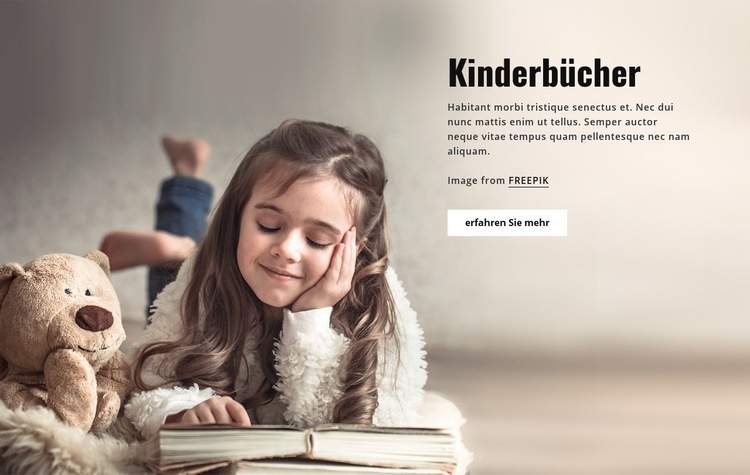
Eine warme Leseszene mit fokussierter Botschaft
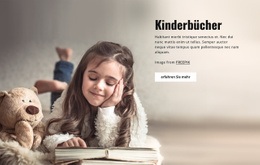
Der wichtigste Grund für diesen Block ist die Kombination aus einem seitenbreiten Lesefoto und einer kompakten Botschaft auf der rechten Seite. Das Kind und der Teddybär liefern ein sofort erfassbares visuelles Motiv, während die Überschrift „Kinderbücher“ das Thema ohne lange Einführung definiert. Ein einzelner begleitender Absatz hält die Informationen fokussiert, und der weiße Button „Mehr erfahren“ bietet dem Design einen klaren Anknüpfungspunkt.
Das dunkle Overlay spielt bei der Gesamtauswahl eine wesentliche Rolle, da es die weiße Schrift gut lesbar hält und zugleich die Atmosphäre des Bildes bewahrt. Statt eines Rasters aus separaten Karten oder mehrerer konkurrierender Inhaltsbereiche konzentriert der Abschnitt die Aufmerksamkeit auf eine einzige Szene und eine klare Botschaft. Dadurch eignet er sich ideal für Seiten, die einen warmen, redaktionell anmutenden Hero-Bereich für Kinderbücher oder passende Lernmaterialien erfordern.
Das Design kann als Einstieg in eine umfassendere Seite dienen, zu weiterführenden Inhalten überleiten oder den Ton vorgeben, bevor andere Abschnitte folgen. Sein Wert liegt somit im Zusammenspiel aus starkem Bildeinsatz, rechtsbündiger Hierarchie und gezielter inhaltlicher Zurückhaltung. Texte und Gestaltung lassen sich an jedes Projekt anpassen, die ursprüngliche Anordnung bleibt jedoch eine einprägsame Layout-Option mit spürbar mehr visueller Präsenz als ein schlichter Bereich aus reinem Text und Button.
Mit Nicepage anpassen
Wenn Sie Template Builder verwenden, können Sie Farben, Schriftarten, Kopf- und Fußzeilen, Layout, Spalten und andere Designelemente sowie Inhalte und Bilder anpassen.
Vorlage offline bearbeiten
2. Erstellen Sie eine neue Seite oder wählen Sie eine vorhandene aus
3. Klicken Sie auf Neuen Block hinzufügen, suchen Sie nach der ID 183359 und klicken Sie auf die Eingabetaste
Vorlage online bearbeiten
Erstellen Sie fantastische Websites


Kostenloser Nicepage Builder
Schlüsselwörter
Mit einer fertigen Vorlage beginnen
Design für eine neue Seite auswählen
Verwenden Sie eine fertige Vorlage als Ausgangspunkt, anstatt jede Seite von Grund auf neu zu erstellen. Wenn Sie in Nicepage eine neue Seite hinzufügen, durchsuchen Sie die verfügbaren Designs, vergleichen Sie verschiedene Layouts und wählen Sie eine Option, die bereits zum allgemeinen Zweck und zur visuellen Ausrichtung Ihres Projekts passt.
Verschiedene Seitendesigns durchsuchen
Erkunden Sie Seitendesigns mithilfe der Suche, thematischer Kategorien, Designsets und der Vorschau der gesamten Seite. Die Sammlung enthält Layouts für verschiedene Themen und Seitenzwecke, sodass Sie Alternativen leichter vergleichen können, bevor Sie ein Design zur Anpassung auswählen.
Ausgewählte Vorlage anpassen
Nachdem Sie ein Design ausgewählt haben, erstellen Sie die Seite und bearbeiten Sie sie anschließend visuell in Nicepage. Ersetzen Sie den Demoinhalt, passen Sie Bilder, Typografie, Farben, Abschnitte und andere Elemente an und passen Sie das fertige Layout an Ihre eigenen Inhalte an, anstatt das Design von Grund auf neu zu erstellen.
Weitere Designrichtungen entdecken
Wenn die erste Option nicht optimal zu Ihrem Projekt passt, kehren Sie zur Designsammlung zurück und vergleichen Sie weitere Vorlagen, bevor Sie sich für ein Layout entscheiden. So ist die Vorlagenbibliothek nicht nur für eine schnellere Seitenerstellung nützlich, sondern auch, um verschiedene visuelle Ansätze zu erkunden und einen passenden Ausgangspunkt für ein neues Projekt zu finden.
Dieser Workflow bietet Ihnen Zugriff auf eine umfangreiche Sammlung vorgefertigter Designs, die Sie auswählen, vergleichen und an die Bedürfnisse jeder neuen Seite oder jedes Projekts anpassen können.




Mehr von Ausbildung Blöcken
-
EN
-

-
EN
-
EN
-
EN
-
EN
-
EN
-
-
EN
-
-
EN
-
EN
-
-
EN
-
EN
-
EN
-
EN
-
EN
-
EN
-







Mehr von Text auf Bild Blöcken
-
EN

-
EN
-
-
EN
-
EN
-
-
EN
-
EN
-
EN
-
-
EN
-
EN
-
EN
-
-
-
EN
-
-
EN
-
EN
-