Grüner Tee Vorlage


Vier kreisförmige Bilder verleihen dem Grüner-Tee-Abschnitt seinen Charakter
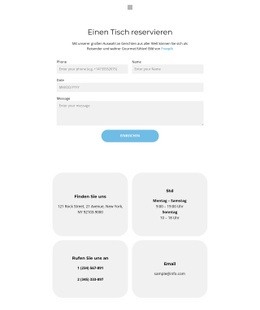
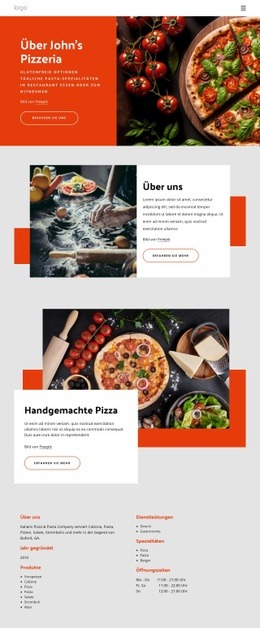
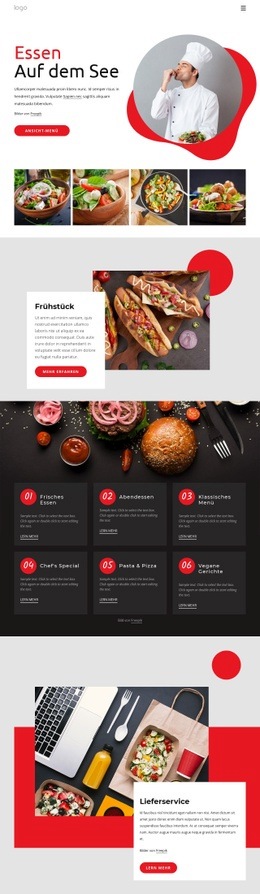
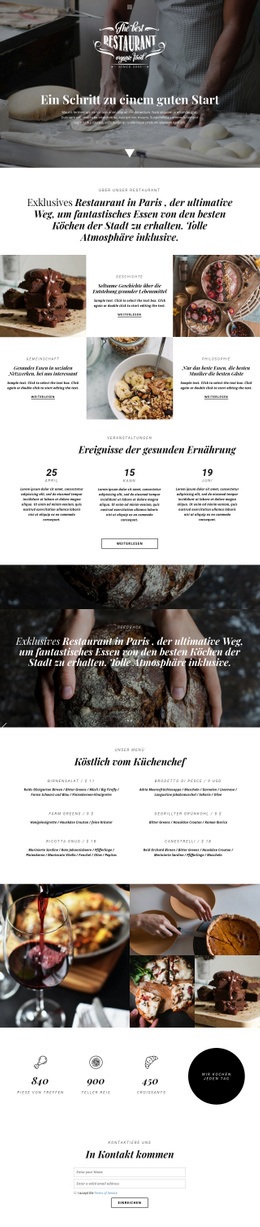
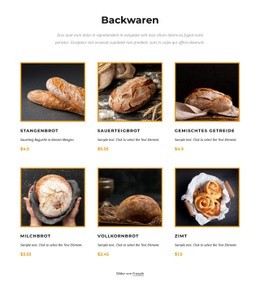
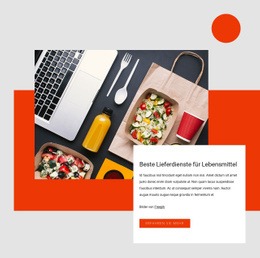
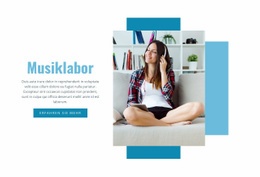
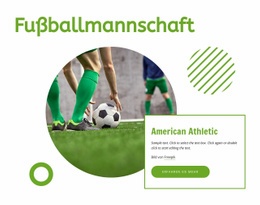
Der Abschnitt kombiniert eine zentrierte Botschaft zu Grünem Tee mit vier kreisförmigen Fotomotiven, die die oberen und unteren Ränder eines leuchtend grünen Bereichs überlappen. Diese Kombination schafft eine klare visuelle Abgrenzung: Der Text bleibt in einem zentralen Bereich konzentriert, während die wiederkehrenden Fotos über dessen Begrenzung hinausgehen und für visuellen Rhythmus sorgen. Eine einfache Textspalte würde das Thema zwar vermitteln, doch dieser Aufbau verleiht demselben Inhalt eine stärkere räumliche Präsenz.
Die weiße Überschrift, der unterstützende Textabsatz und die abgerundete Schaltfläche „Mehr erfahren“ sorgen dafür, dass die Aussage innerhalb des farbigen Feldes übersichtlich bleibt. Die Handlungsaufforderung ist leicht auffindbar, da sie direkt auf den Fließtext folgt und denselben weißen Kontrast nutzt, während die Bilder als umrahmendes Element fungieren und nicht mit dem Inhalt konkurrieren. Da der Block statisch aufgebaut ist, entsteht seine Identität aus dem Zusammenspiel des rechteckigen Hintergrunds, der runden Formen, der zentrierten Ausrichtung und des offenen Weißraums.
Das macht den Block zu einer praktischen Wahl, wenn eine Seite einen einleitenden Abschnitt benötigt, der sich deutlicher abhebt als ein gewöhnliches Karten-Raster oder ein geteiltes Layout. Er eignet sich hervorragend, um ein Thema rund um Grünen Tee, eine passende Produktgeschichte oder ein anderes visuell geprägtes Motiv in einem kompakten Inhaltsmodell zu präsentieren. Das Design vereint eine definierte Botschaft, eine sichtbare Handlungsaufforderung und vier wiederkehrende Bildpositionen in einem wiederverwendbaren Abschnitt, sodass der restliche Teil der Seite für vertiefende Inhalte oder ergänzende Funktionen frei bleibt.
Mit Nicepage anpassen
Wenn Sie Template Builder verwenden, können Sie Farben, Schriftarten, Kopf- und Fußzeilen, Layout, Spalten und andere Designelemente sowie Inhalte und Bilder anpassen.
Vorlage offline bearbeiten
2. Erstellen Sie eine neue Seite oder wählen Sie eine vorhandene aus
3. Klicken Sie auf Neuen Block hinzufügen, suchen Sie nach der ID 2768604 und klicken Sie auf die Eingabetaste
Vorlage online bearbeiten
Erstellen Sie fantastische Websites


Kostenloser Nicepage Builder
Schlüsselwörter
Mit einer fertigen Vorlage beginnen
Design für eine neue Seite auswählen
Verwenden Sie eine fertige Vorlage als Ausgangspunkt, anstatt jede Seite von Grund auf neu zu erstellen. Wenn Sie in Nicepage eine neue Seite hinzufügen, durchsuchen Sie die verfügbaren Designs, vergleichen Sie verschiedene Layouts und wählen Sie eine Option, die bereits zum allgemeinen Zweck und zur visuellen Ausrichtung Ihres Projekts passt.
Verschiedene Seitendesigns durchsuchen
Erkunden Sie Seitendesigns mithilfe der Suche, thematischer Kategorien, Designsets und der Vorschau der gesamten Seite. Die Sammlung enthält Layouts für verschiedene Themen und Seitenzwecke, sodass Sie Alternativen leichter vergleichen können, bevor Sie ein Design zur Anpassung auswählen.
Ausgewählte Vorlage anpassen
Nachdem Sie ein Design ausgewählt haben, erstellen Sie die Seite und bearbeiten Sie sie anschließend visuell in Nicepage. Ersetzen Sie den Demoinhalt, passen Sie Bilder, Typografie, Farben, Abschnitte und andere Elemente an und passen Sie das fertige Layout an Ihre eigenen Inhalte an, anstatt das Design von Grund auf neu zu erstellen.
Weitere Designrichtungen entdecken
Wenn die erste Option nicht optimal zu Ihrem Projekt passt, kehren Sie zur Designsammlung zurück und vergleichen Sie weitere Vorlagen, bevor Sie sich für ein Layout entscheiden. So ist die Vorlagenbibliothek nicht nur für eine schnellere Seitenerstellung nützlich, sondern auch, um verschiedene visuelle Ansätze zu erkunden und einen passenden Ausgangspunkt für ein neues Projekt zu finden.
Dieser Workflow bietet Ihnen Zugriff auf eine umfangreiche Sammlung vorgefertigter Designs, die Sie auswählen, vergleichen und an die Bedürfnisse jeder neuen Seite oder jedes Projekts anpassen können.