Backwaren Vorlage


Sechs Bäckereikarten bieten eine kompakte Alternative zur einfachen Produktliste
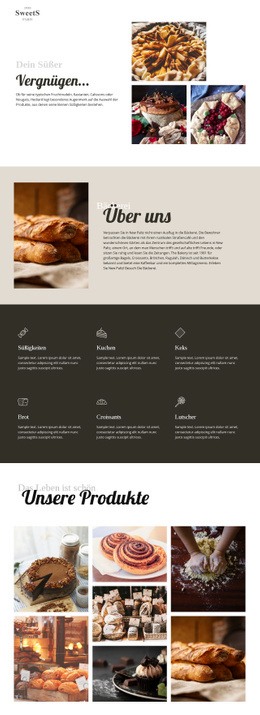
Dieser Abschnitt kombiniert sechs gleichartige Bäckereikarten mit einer zentrierten Einleitung und verleiht einem produktorientierten Seitenbereich mehr visuelle Struktur als eine schlichte Textkarte. Jede Karte verbindet ein Food-Foto mit Produktname, Beschreibung und Preisangabe, während das dreispaltige Layout mehrere Angebote gleichzeitig im Blick behält. Das zweizeilige Raster bietet ausreichend Platz, um das Sortiment übersichtlich zu halten, ohne den Abschnitt in eine lange vertikale Abfolge zu verwandeln.
Die größte Stärke dieser Vorlage liegt im Zusammenspiel von Wiederholung und Abwechslung. Baguette, Sauerteigbrot, Mehrkornbrot, Milchbrot, Graubrot und Zimtschnecke nutzen dasselbe Kartenmuster, doch die unterschiedlichen Namen und Bilder erzeugen ein facettenreiches Gesamtbild. Die sichtbaren Goldränder um die rechteckigen Fotos setzen ein wiederkehrendes Detail, das sich von einem einfachen Kartenraster abhebt. Fett gesetzte Produktbezeichnungen, ergänzende Beschreibungen und Preise schaffen unterhalb der Bilder eine klare Leserichtung.
Diese Vorlage ist eine praktische Wahl, wenn eine Seite ein kompaktes Bäckereimenü oder einen Katalogbereich mit warmem, bildbetontem Charakter benötigt. Die zentrierte Überschrift macht den Zweck sofort ersichtlich, während der weiße Hintergrund und die gleichmäßigen Abstände der umgebenden Seite Raum für weitere Inhalte lassen. Die angezeigten Preise und Beispielbeschreibungen können für das fertige Projekt angepasst werden, doch die Struktur mit sechs Karten bleibt ein funktionaler Gestaltungsansatz unter vergleichbaren Produktbereichen.
Mit Nicepage anpassen
Wenn Sie Template Builder verwenden, können Sie Farben, Schriftarten, Kopf- und Fußzeilen, Layout, Spalten und andere Designelemente sowie Inhalte und Bilder anpassen.
Vorlage offline bearbeiten
2. Erstellen Sie eine neue Seite oder wählen Sie eine vorhandene aus
3. Klicken Sie auf Neuen Block hinzufügen, suchen Sie nach der ID 3227973 und klicken Sie auf die Eingabetaste
Vorlage online bearbeiten
Erstellen Sie fantastische Websites


Kostenloser Nicepage Builder
Schlüsselwörter
Mit einer fertigen Vorlage beginnen
Design für eine neue Seite auswählen
Verwenden Sie eine fertige Vorlage als Ausgangspunkt, anstatt jede Seite von Grund auf neu zu erstellen. Wenn Sie in Nicepage eine neue Seite hinzufügen, durchsuchen Sie die verfügbaren Designs, vergleichen Sie verschiedene Layouts und wählen Sie eine Option, die bereits zum allgemeinen Zweck und zur visuellen Ausrichtung Ihres Projekts passt.
Verschiedene Seitendesigns durchsuchen
Erkunden Sie Seitendesigns mithilfe der Suche, thematischer Kategorien, Designsets und der Vorschau der gesamten Seite. Die Sammlung enthält Layouts für verschiedene Themen und Seitenzwecke, sodass Sie Alternativen leichter vergleichen können, bevor Sie ein Design zur Anpassung auswählen.
Ausgewählte Vorlage anpassen
Nachdem Sie ein Design ausgewählt haben, erstellen Sie die Seite und bearbeiten Sie sie anschließend visuell in Nicepage. Ersetzen Sie den Demoinhalt, passen Sie Bilder, Typografie, Farben, Abschnitte und andere Elemente an und passen Sie das fertige Layout an Ihre eigenen Inhalte an, anstatt das Design von Grund auf neu zu erstellen.
Weitere Designrichtungen entdecken
Wenn die erste Option nicht optimal zu Ihrem Projekt passt, kehren Sie zur Designsammlung zurück und vergleichen Sie weitere Vorlagen, bevor Sie sich für ein Layout entscheiden. So ist die Vorlagenbibliothek nicht nur für eine schnellere Seitenerstellung nützlich, sondern auch, um verschiedene visuelle Ansätze zu erkunden und einen passenden Ausgangspunkt für ein neues Projekt zu finden.
Dieser Workflow bietet Ihnen Zugriff auf eine umfangreiche Sammlung vorgefertigter Designs, die Sie auswählen, vergleichen und an die Bedürfnisse jeder neuen Seite oder jedes Projekts anpassen können.