Italienische Nudelgerichte Vorlage


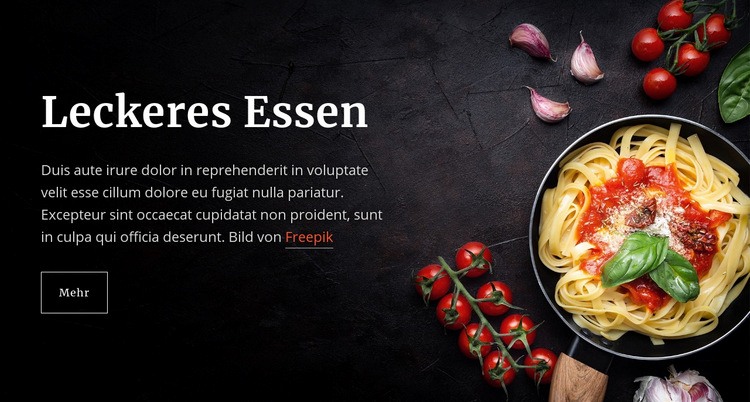
Kulinarische Bildsprache und ein dezenter Call-to-Action schaffen einen klaren Hero-Bereich
Dieser Block kombiniert ein ausdrucksstarkes Motiv mit einer kompakten Inhaltshierarchie, anstatt die Einleitung auf mehrere Kacheln oder Spalten zu verteilen. Eine Schale Pasta, umgeben von Tomaten, Knoblauch und Kräutern, füllt den Hintergrund und verleiht dem Bereich sofort eine kulinarische Identität. Vor diesem dunklen Fotohintergrund bildet die weiße Serifenschrift „Köstliches Essen“ den primären Blickfang.
Ein einzelner Begleitabsatz hält die Botschaft fokussiert, und der Freepik-Quellenhinweis ist direkt in diesen Text eingebettet, anstatt als eigenes visuelles Element zu erscheinen. Der umrandete Button „Mehr“ ergänzt eine dezente Handlungsaufforderung unterhalb des Textes. Seine feine Kontur und der großzügige Abstand bewahren den bildbetonten Charakter des Abschnitts, sodass das Bedienelement sichtbar bleibt, ohne die Überschrift oder die Fotografie zu überlagern.
Diese Gestaltungsmerkmale machen den Block besonders wertvoll, wenn eine Seite einen kulinarischen Einstieg mit mehr visueller Präsenz als ein reiner Textbereich, aber mit weniger struktureller Komplexität als ein Gerichte-Raster erfordert. Das Layout überzeugt durch das klare Zusammenspiel von Bild und Botschaft sowie durch seinen kompakten vertikalen Rhythmus. Speisekarten, Detailansichten einzelner Gerichte, Restaurantinformationen oder Kontaktdaten lassen sich über nachfolgende Blöcke abbilden, während dieser vorgefertigte Bereich gezielt das Thema eröffnet und zum nächsten Schritt einlädt.
Mit Nicepage anpassen
Wenn Sie Template Builder verwenden, können Sie Farben, Schriftarten, Kopf- und Fußzeilen, Layout, Spalten und andere Designelemente sowie Inhalte und Bilder anpassen.
Vorlage offline bearbeiten
2. Erstellen Sie eine neue Seite oder wählen Sie eine vorhandene aus
3. Klicken Sie auf Neuen Block hinzufügen, suchen Sie nach der ID 91242 und klicken Sie auf die Eingabetaste
Vorlage online bearbeiten
Erstellen Sie fantastische Websites


Kostenloser Nicepage Builder
Schlüsselwörter
Mit einer fertigen Vorlage beginnen
Design für eine neue Seite auswählen
Verwenden Sie eine fertige Vorlage als Ausgangspunkt, anstatt jede Seite von Grund auf neu zu erstellen. Wenn Sie in Nicepage eine neue Seite hinzufügen, durchsuchen Sie die verfügbaren Designs, vergleichen Sie verschiedene Layouts und wählen Sie eine Option, die bereits zum allgemeinen Zweck und zur visuellen Ausrichtung Ihres Projekts passt.
Verschiedene Seitendesigns durchsuchen
Erkunden Sie Seitendesigns mithilfe der Suche, thematischer Kategorien, Designsets und der Vorschau der gesamten Seite. Die Sammlung enthält Layouts für verschiedene Themen und Seitenzwecke, sodass Sie Alternativen leichter vergleichen können, bevor Sie ein Design zur Anpassung auswählen.
Ausgewählte Vorlage anpassen
Nachdem Sie ein Design ausgewählt haben, erstellen Sie die Seite und bearbeiten Sie sie anschließend visuell in Nicepage. Ersetzen Sie den Demoinhalt, passen Sie Bilder, Typografie, Farben, Abschnitte und andere Elemente an und passen Sie das fertige Layout an Ihre eigenen Inhalte an, anstatt das Design von Grund auf neu zu erstellen.
Weitere Designrichtungen entdecken
Wenn die erste Option nicht optimal zu Ihrem Projekt passt, kehren Sie zur Designsammlung zurück und vergleichen Sie weitere Vorlagen, bevor Sie sich für ein Layout entscheiden. So ist die Vorlagenbibliothek nicht nur für eine schnellere Seitenerstellung nützlich, sondern auch, um verschiedene visuelle Ansätze zu erkunden und einen passenden Ausgangspunkt für ein neues Projekt zu finden.
Dieser Workflow bietet Ihnen Zugriff auf eine umfangreiche Sammlung vorgefertigter Designs, die Sie auswählen, vergleichen und an die Bedürfnisse jeder neuen Seite oder jedes Projekts anpassen können.

Mehr von Essen & Restaurant Blöcken
-
-
EN

-
EN
-
EN
-
EN
-
-
EN
-
-
-
-
-
EN
-
-
EN
-
EN
-
-
-
-
-


Mehr von Text auf Bild Blöcken
-
EN
-
EN
-
-
EN
-
-
-
-
EN
-
-
EN
-
-
-
-
EN
-
EN
-
EN
-
EN
-
EN
-
EN
-