Eigentumswohnungen und Reihenhäuser Vorlage


Eine visuell markante Skyline-Lösung für Immobilien-Einleitungen
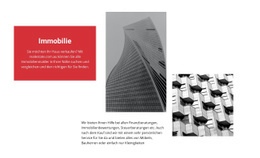
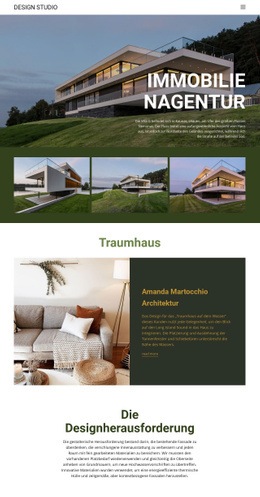
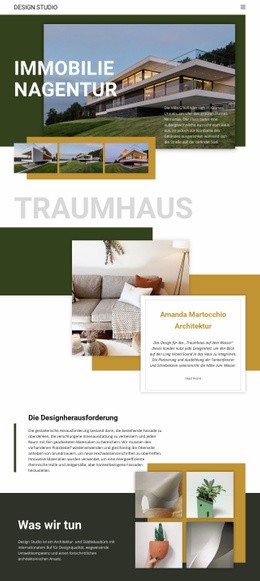
Die urbane Skyline in voller Breite ist das prägende Gestaltungselement dieses Blocks, steht jedoch nicht für sich allein. Sie bildet die Grundlage für ein kompaktes Layout, in dem die markante Überschrift „Immobilienagentur“ das Thema vorgibt, der Textabsatz die Fachkompetenz über Disziplinen, Regionen und Branchen hinweg erläutert und die einzelne Schaltfläche „Mehr erfahren“ eine direkte Fortführung anbietet. Der linksbündige Text verleiht dem Foto einen festen Ankerpunkt, sodass die architektonische Kulisse für Atmosphäre sorgt, ohne die Kernbotschaft zu überlagern.
Unter den vorgefertigten Abschnittsalternativen bietet sich dieses Design besonders an, wenn eine Immobilienseite einen Einleitungsblock mit starkem Ortsbezug und wenig Text benötigt. Es verzichtet auf die Informationsdichte eines Objekt-Rasters oder einer Anordnung von Leistungskarten und rückt stattdessen ein einzelnes Agentur-Statement visuell in den Mittelpunkt. Das dezente Stadtpanorama und die warmen Herbsttöne bilden einen zurückhaltenden Hintergrund, während die weiße Schrift und der abgerundete Call-to-Action eine klar definierte Vordergrundebene schaffen. Wer sich für diesen Block entscheidet, wählt eine prägnante Agentur-Vorstellung, die urbane Bildsprache, kompetenzorientierte Texte und eine gezielte Folgeaktion in einem einzigen wiederverwendbaren Abschnitt bündelt. Der Mehrwert liegt in dieser bewussten Ausgewogenheit: ein klares Thema, eine kompakte Darstellung und genügend Bildwirkung, um Kontext zu schaffen, ohne die Aussage zu überfrachten.
Mit Nicepage anpassen
Wenn Sie Template Builder verwenden, können Sie Farben, Schriftarten, Kopf- und Fußzeilen, Layout, Spalten und andere Designelemente sowie Inhalte und Bilder anpassen.
Vorlage offline bearbeiten
2. Erstellen Sie eine neue Seite oder wählen Sie eine vorhandene aus
3. Klicken Sie auf Neuen Block hinzufügen, suchen Sie nach der ID 48638 und klicken Sie auf die Eingabetaste
Vorlage online bearbeiten
Erstellen Sie fantastische Websites


Kostenloser Nicepage Builder
Schlüsselwörter
Mit einer fertigen Vorlage beginnen
Design für eine neue Seite auswählen
Verwenden Sie eine fertige Vorlage als Ausgangspunkt, anstatt jede Seite von Grund auf neu zu erstellen. Wenn Sie in Nicepage eine neue Seite hinzufügen, durchsuchen Sie die verfügbaren Designs, vergleichen Sie verschiedene Layouts und wählen Sie eine Option, die bereits zum allgemeinen Zweck und zur visuellen Ausrichtung Ihres Projekts passt.
Verschiedene Seitendesigns durchsuchen
Erkunden Sie Seitendesigns mithilfe der Suche, thematischer Kategorien, Designsets und der Vorschau der gesamten Seite. Die Sammlung enthält Layouts für verschiedene Themen und Seitenzwecke, sodass Sie Alternativen leichter vergleichen können, bevor Sie ein Design zur Anpassung auswählen.
Ausgewählte Vorlage anpassen
Nachdem Sie ein Design ausgewählt haben, erstellen Sie die Seite und bearbeiten Sie sie anschließend visuell in Nicepage. Ersetzen Sie den Demoinhalt, passen Sie Bilder, Typografie, Farben, Abschnitte und andere Elemente an und passen Sie das fertige Layout an Ihre eigenen Inhalte an, anstatt das Design von Grund auf neu zu erstellen.
Weitere Designrichtungen entdecken
Wenn die erste Option nicht optimal zu Ihrem Projekt passt, kehren Sie zur Designsammlung zurück und vergleichen Sie weitere Vorlagen, bevor Sie sich für ein Layout entscheiden. So ist die Vorlagenbibliothek nicht nur für eine schnellere Seitenerstellung nützlich, sondern auch, um verschiedene visuelle Ansätze zu erkunden und einen passenden Ausgangspunkt für ein neues Projekt zu finden.
Dieser Workflow bietet Ihnen Zugriff auf eine umfangreiche Sammlung vorgefertigter Designs, die Sie auswählen, vergleichen und an die Bedürfnisse jeder neuen Seite oder jedes Projekts anpassen können.

Mehr von Immobilie Blöcken
-
EN

-
EN
-
EN
-
EN
-
-
EN
-
EN
-
EN