Menu del ristorante Modello


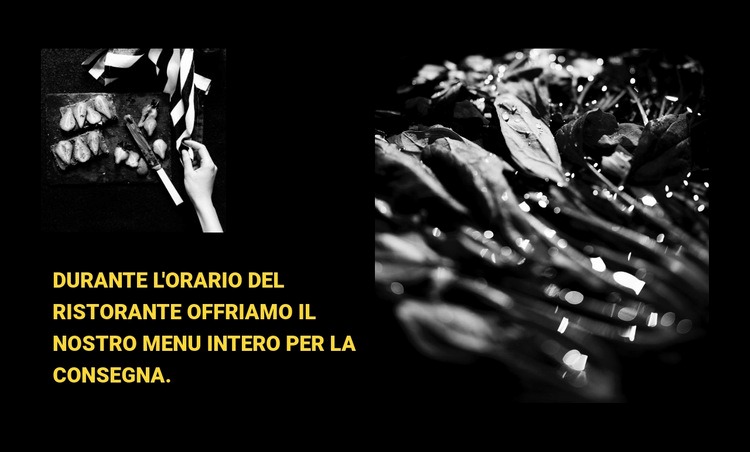
Un messaggio per le consegne con layout suddiviso e fotografia culinaria d'autore
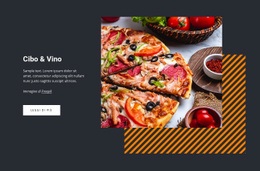
Il blocco affianca una comunicazione puntuale a un'impostazione che valorizza appieno le immagini. Anziché mostrare l'annuncio relativo alle consegne come un comune riquadro di testo, posiziona l'intestazione e una foto di formato ridotto sulla sinistra, riservando il lato destro a un'immagine culinaria di maggiori dimensioni. Ne deriva una sezione compatta con una naturale progressione visiva da sinistra a destra: gli utenti colgono prima le informazioni sul servizio e scoprono poi una suggestiva anticipazione visiva della proposta gastronomica.
Lo sfondo nero e le maiuscole gialle sono gli elementi chiave che rendono unico questo design. Creano un contrasto immediato e conferiscono al titolo l'impatto di un poster, mentre la fotografia culinaria monocromatica mantiene l'effetto visivo pulito ed essenziale, anziché eccessivamente colorato o decorativo. La sezione risulta così ideale quando una pagina web deve mettere in risalto la disponibilità della consegna a domicilio senza introdurre moduli, caroselli o ulteriori elementi interattivi. Può fungere da annuncio a metà pagina tra contenuti più ampi, offrendo una pausa visiva netta e spiegando in modo conciso quando è possibile ordinare l'intero menu. Questo abbinamento si rivela ideale per comunicare un servizio con uno stile editoriale e visivo, evitando la rigidità di una semplice nota operativa.
Personalizza con Nicepage
Quando utilizzi Generatore di modelli sarai in grado di regolare colori, caratteri, intestazione e fooer, layout, colonne e altri elementi di design, nonché contenuti e immagini.
Modifica modello offline
2. Creare una nuova pagina o selezionare esistente
3. Fai clic su Aggiungi nuovo blocco, cerca l'ID 41469 e fai clic su Invio
Modifica modello online
Crea fantastici siti web


Nicepage Builder gratuito
Parole chiave
Inizia con un modello predefinito
Scegli un design per una nuova pagina
Utilizza un modello predefinito come punto di partenza anziché creare ogni pagina da zero. Quando aggiungi una nuova pagina in Nicepage, sfoglia i design disponibili, confronta i diversi layout e scegli un'opzione che si adatti allo scopo generale e alla direzione visiva del tuo progetto.
Esplora diversi design di pagina
Esplora i Design di pagina utilizzando la funzione di ricerca, le categorie tematiche, i set di design e le anteprime a pagina intera. La collezione include layout per diversi argomenti e scopi, semplificando il confronto tra le alternative prima di selezionare un design da personalizzare.
Personalizza il modello selezionato
Dopo aver scelto un design, crea la pagina e continua a modificarla visivamente in Nicepage. Sostituisci il contenuto demo, regola immagini, tipografia, colori, sezioni e altri elementi e adatta il layout predefinito ai tuoi contenuti anziché ricostruire il design da zero.
Esplora altre direzioni di design
Se la prima opzione non si adatta perfettamente al tuo progetto, torna alla raccolta di modelli e confronta altri template prima di scegliere un layout definitivo. In questo modo, la libreria di template si rivela utile non solo per creare pagine più velocemente, ma anche per esplorare diversi approcci visivi e trovare un punto di partenza adatto per un nuovo progetto.
Questo flusso di lavoro ti dà accesso a un'ampia collezione di design predefiniti che possono essere selezionati, confrontati e personalizzati in base alle esigenze di ogni nuova pagina o progetto.




Altro da Cibo e ristorante Blocchi
-
EN
-
EN

-
EN
-
EN
-
EN
-
-
-
-
-
EN
-
-
EN
-
EN
-
EN
-
EN
-
EN
-
-
EN
-
EN
-



Altro da Testo su immagine Blocchi
-
EN

-
EN
-
-
EN
-
EN
-
-
EN
-
EN
-
EN
-
-
EN
-
EN
-
-
EN
-
EN
-
EN
-
EN
-
EN
-
EN
-