Menú del restaurante Plantilla


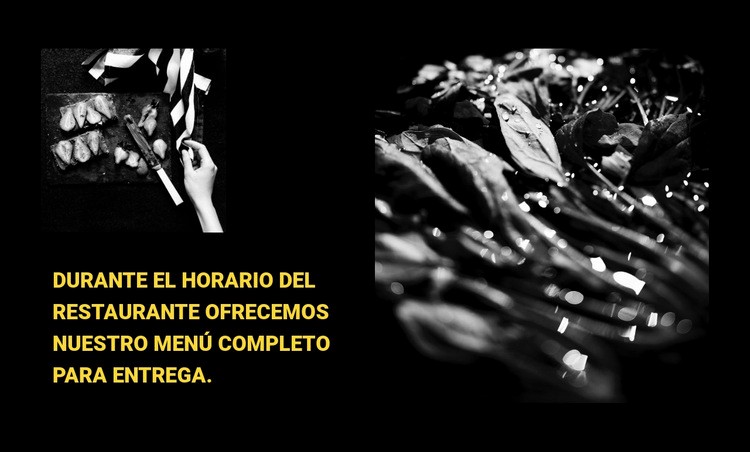
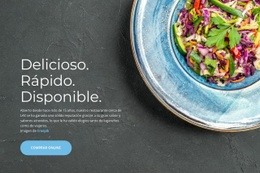
Un mensaje de entrega dividido con fotografía gastronómica editorial
El bloque combina un mensaje específico para restaurantes con un diseño que otorga un papel protagonista a la imagen. En lugar de mostrar la información de entrega en un recuadro de texto convencional, sitúa el encabezado y una foto gastronómica más pequeña a la izquierda, reservando la derecha para una imagen de mayor tamaño. El resultado es una sección compacta con una clara progresión visual de izquierda a derecha: los usuarios descubren primero los datos del servicio y acceden de inmediato a una atractiva muestra visual de la propuesta culinaria.
El fondo negro y la tipografía en mayúsculas amarillas son fundamentales para que este diseño resulte tan característico. Generan un contraste inmediato y otorgan al encabezado una presencia similar a la de un cartel, mientras que la fotografía gastronómica monocromática mantiene un tratamiento visual sobrio y enfocado, sin saturaciones ni excesos decorativos. Esto convierte a la sección en una solución ideal cuando una página necesita destacar la disponibilidad del reparto a domicilio sin añadir formularios, carruseles u otras interacciones. Funciona a la perfección como aviso a mitad de página entre bloques de contenido más amplios, ofreciendo una pausa visual diferenciada y explicando con claridad cuándo se reparte el menú completo. La combinación destaca sobre todo cuando la información de servicio debe transmitir un estilo editorial centrado en la imagen, lejos de un frío comunicado operativo.
Personalizar con Nicepage
Al utilizar Generador de plantillas, podrá ajustar los colores, las fuentes, el encabezado y el pie de página, el diseño, las columnas y otros elementos de diseño, así como el contenido y las imágenes.
Editar plantilla sin conexión
2. Cree una página nueva o seleccione una existente
3. Haga clic en Agregar nuevo bloque, busque la identificación 41469 y haga clic en Intro.
Editar plantilla en línea
Crea sitios web impresionantes


Generador gratuito de Nicepage
Palabras clave
Comienza con una plantilla prediseñada
Elige un diseño para una página nueva
Usa una plantilla prediseñada como punto de partida en lugar de crear cada página desde cero. Al añadir una página nueva en Nicepage, explora los diseños disponibles, compara diferentes diseños y elige una opción que se ajuste al propósito general y la estética de tu proyecto.
Explora diferentes diseños de página
Explora los Diseños de página mediante la búsqueda, las categorías temáticas, los conjuntos de diseño y las vistas previas de página completa. La colección incluye diseños para diferentes temas y propósitos de página, lo que facilita la comparación de alternativas antes de seleccionar un diseño para personalizar.
Personaliza la plantilla seleccionada
Después de elegir un diseño, crea la página y continúa editándola visualmente en Nicepage. Reemplaza el contenido de demostración, ajusta las imágenes, la tipografía, los colores, las secciones y otros elementos, y adapta el diseño prediseñado a tu propio contenido en lugar de reconstruir el diseño desde cero.
Explora más opciones de diseño
Si la primera opción no se ajusta lo suficiente a tu proyecto, regresa a la colección de diseños y compara otras plantillas antes de decidirte por un diseño. Esto hace que la biblioteca de plantillas sea útil no solo para crear páginas más rápidamente, sino también para explorar diferentes enfoques visuales y encontrar un punto de partida adecuado para un nuevo proyecto.
Este flujo de trabajo te da acceso a una amplia colección de diseños prediseñados que puedes seleccionar, comparar y personalizar según las necesidades de cada nueva página o proyecto.



Más de Comida y restaurante bloques
-

-
EN

-
EN
-
EN
-
EN
-
-
EN
-
-
EN
-
EN
-
-
EN
-
-
EN
-
-
-
EN
-
EN
-
-
EN



Más de Texto en imagen bloques
-
EN
-
EN
-
-
EN
-
-
-
EN
-
EN
-
EN
-
EN
-
-
EN
-
-
-
-
EN
-
EN
-
-
EN
-