Schwarzer Freitag-Verkaufsbanner Vorlage


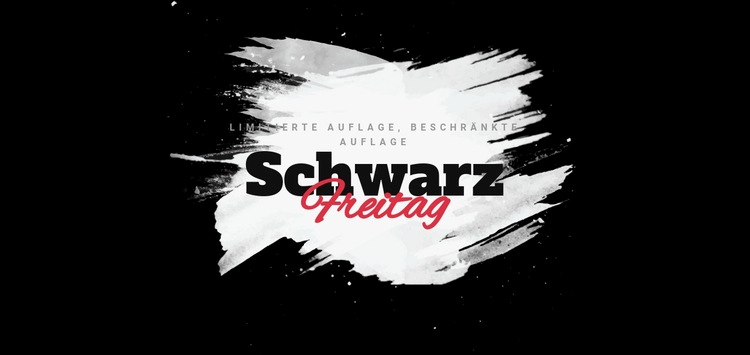
Eine kompakte Angebotsbotschaft mit starkem Text-Bild-Kontrast
Die Hauptbesonderheit des Blocks liegt darin, wie wenig Inhalt er benötigt, um einen wiedererkennbaren Werbemoment zu schaffen. „Limitierte Edition“ liefert eine prägnante Einordnung, während die großen, übereinandergestapelten Wörter „Schwarz“ und „Freitag“ das Ereignis sofort lesbar machen. Die rote Farbgebung bei „Freitag“ verhindert, dass die zweiwörtige Überschrift wie ein monotones Schwarz-Weiß-Label wirkt, und die weiße Pinselstrich-Grafik fügt eine ausdrucksstarke visuelle Ebene hinter dem zentrierten Text hinzu. Der schwarze Abschnitt fasst den Kontrast zusammen, sodass die Komposition fokussiert bleibt.
Diese Kombination macht das Design zu einer überlegenswerten Wahl, wenn eine Seite eher ein Sale-Banner als ein dichtes Werberaster oder einen langen Angebotsbereich benötigt. Es vermittelt eine klare Botschaft durch Typografie und Grafik und überlässt es anderen Blöcken, Produktinformationen, Bedingungen, Preise oder Handlungsaufforderungen abzubilden. Das eingefasste Bild ist zudem ein praktisches Unterscheidungsmerkmal: Es erzeugt visuelle Dynamik, ohne die gesamte umliegende Seite in eine Pinselstrich-Komposition zu verwandeln. Da die Interaktion statisch ist, kommuniziert das Design über seine feste Hierarchie, anstatt auf Bewegung oder mehrere Zustände zu setzen. Als vorgefertigter Block eignet es sich am besten für Projekte, die eine kurze saisonale Ankündigung mit einer klaren visuellen Ausrichtung in Schwarz, Weiß und Rot wünschen und den Umfang des Abschnitts zugleich kompakt halten möchten.
Mit Nicepage anpassen
Wenn Sie Template Builder verwenden, können Sie Farben, Schriftarten, Kopf- und Fußzeilen, Layout, Spalten und andere Designelemente sowie Inhalte und Bilder anpassen.
Vorlage offline bearbeiten
2. Erstellen Sie eine neue Seite oder wählen Sie eine vorhandene aus
3. Klicken Sie auf Neuen Block hinzufügen, suchen Sie nach der ID 52900 und klicken Sie auf die Eingabetaste
Vorlage online bearbeiten
Erstellen Sie fantastische Websites


Kostenloser Nicepage Builder
Schlüsselwörter
Mit einer fertigen Vorlage beginnen
Design für eine neue Seite auswählen
Verwenden Sie eine fertige Vorlage als Ausgangspunkt, anstatt jede Seite von Grund auf neu zu erstellen. Wenn Sie in Nicepage eine neue Seite hinzufügen, durchsuchen Sie die verfügbaren Designs, vergleichen Sie verschiedene Layouts und wählen Sie eine Option, die bereits zum allgemeinen Zweck und zur visuellen Ausrichtung Ihres Projekts passt.
Verschiedene Seitendesigns durchsuchen
Erkunden Sie Seitendesigns mithilfe der Suche, thematischer Kategorien, Designsets und der Vorschau der gesamten Seite. Die Sammlung enthält Layouts für verschiedene Themen und Seitenzwecke, sodass Sie Alternativen leichter vergleichen können, bevor Sie ein Design zur Anpassung auswählen.
Ausgewählte Vorlage anpassen
Nachdem Sie ein Design ausgewählt haben, erstellen Sie die Seite und bearbeiten Sie sie anschließend visuell in Nicepage. Ersetzen Sie den Demoinhalt, passen Sie Bilder, Typografie, Farben, Abschnitte und andere Elemente an und passen Sie das fertige Layout an Ihre eigenen Inhalte an, anstatt das Design von Grund auf neu zu erstellen.
Weitere Designrichtungen entdecken
Wenn die erste Option nicht optimal zu Ihrem Projekt passt, kehren Sie zur Designsammlung zurück und vergleichen Sie weitere Vorlagen, bevor Sie sich für ein Layout entscheiden. So ist die Vorlagenbibliothek nicht nur für eine schnellere Seitenerstellung nützlich, sondern auch, um verschiedene visuelle Ansätze zu erkunden und einen passenden Ausgangspunkt für ein neues Projekt zu finden.
Dieser Workflow bietet Ihnen Zugriff auf eine umfangreiche Sammlung vorgefertigter Designs, die Sie auswählen, vergleichen und an die Bedürfnisse jeder neuen Seite oder jedes Projekts anpassen können.




Mehr von Verkauf Blöcken
-
EN

-
EN
-
-
EN
-
-
EN
-
EN
-