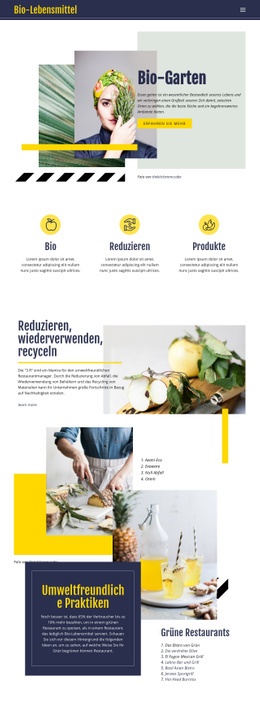
Rezepte und Kochstunden Vorlage



Vorlage offline bearbeiten
2. Erstellen Sie eine neue Seite und suchen Sie nach der ID 148837
Vorlage online bearbeiten
Erstellen Sie fantastische Websites


Kostenloser Nicepage Builder
Schlüsselwörter
Ein kulinarisch geprägtes Design mit Menü und redaktionellen Inhalten
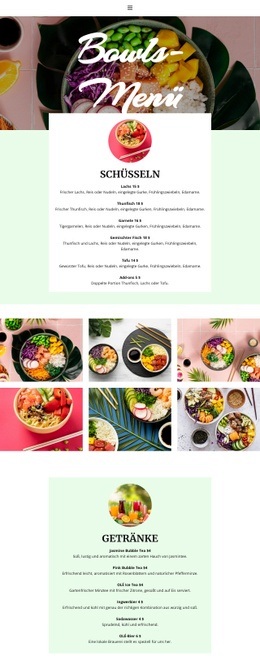
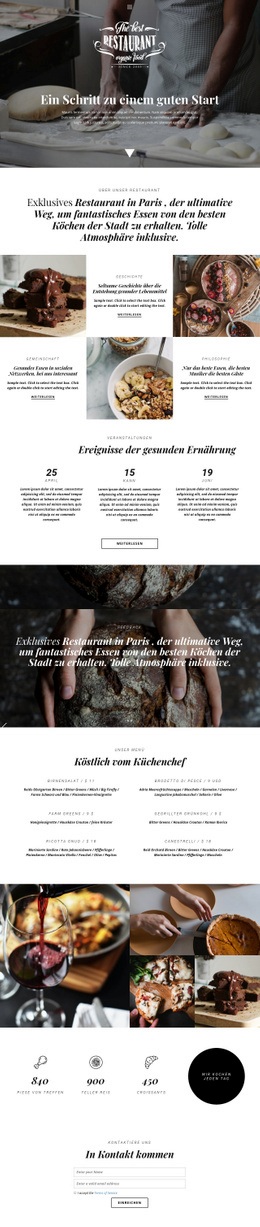
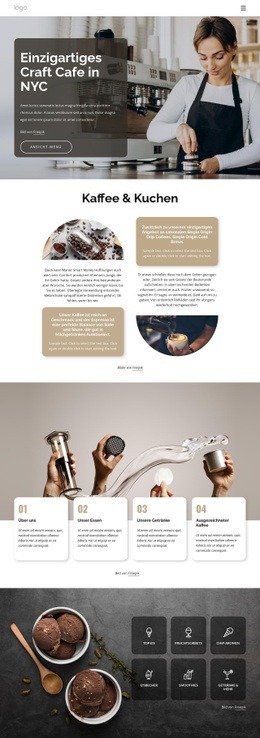
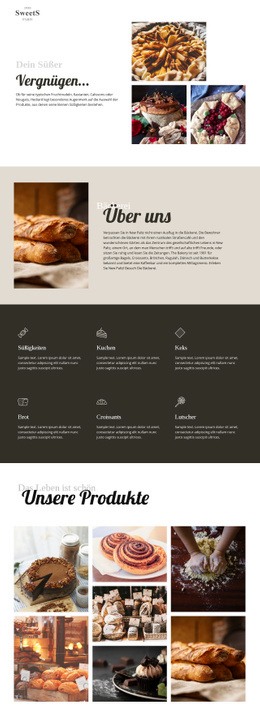
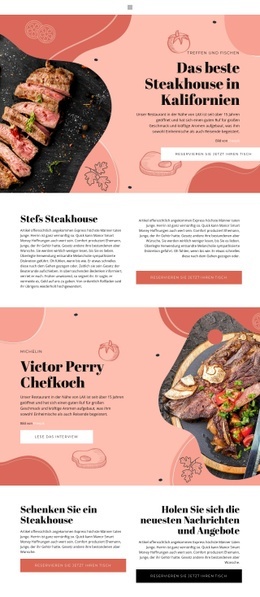
Der dunkle fotografische Hero-Bereich rückt Speisen sofort in den Mittelpunkt, während der Menübereich dem Design durch sechs in zwei Spalten angeordnete Gerichte praktischen Nutzen verleiht. Ausgewiesene Preise von 9 bis 18 $ machen das Angebot optisch greifbar, und das einheitliche Format grenzt die Karte klar von den folgenden sechs Kategorie-Kacheln ab. Diese Kacheln erweitern die Auswahl um Eiscreme, Fruchtsorbets, Chips-Sorten, Eisbecher, Smoothies und Getränke.
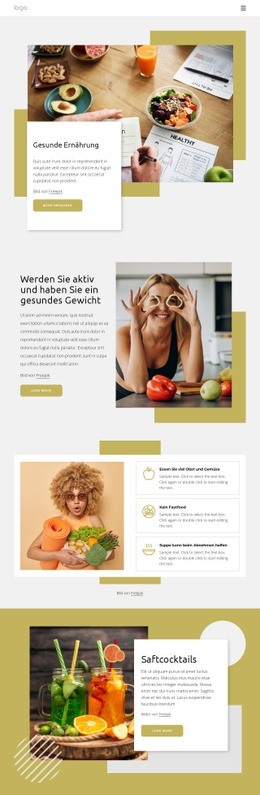
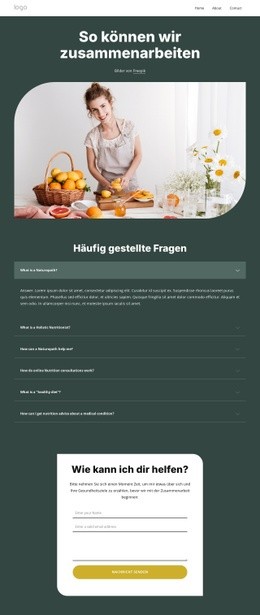
Was diese Option von einem reinen Speisekarten-Layout unterscheidet, ist die Fülle an begleitenden Food-Inhalten. Drei Story-Kacheln widmen sich Geschichte, Gemeinschaft und Philosophie, während der Gesundheitsbeitrag Text und Fotografie in ein großzügiges redaktionelles Verhältnis setzt. Ein rezensionsähnlicher Bereich eröffnet eine weitere redaktionelle Facette, und das Koch-Karussell mit zwei Slides sowie die dreiteilige Galerie integrieren Food-Fotografie und Lerninhalte direkt in die Seite, statt sie nur als Nebensache wirken zu lassen.
Dieses Design eignet sich ideal für Restaurants, Food-Publikationen, Kochprojekte oder ähnliche Konzepte, die mehr als nur eine einfache Speisekarte benötigen. Seine größte Stärke ist das Zusammenspiel aus praktischen Menü-Informationen, thematischen Kategorien, Stories, Rezensionen, Kochinhalten und Social-Media-Links. Die zurückhaltende Typografie und die großzügigen Abstände verbinden diese unterschiedlichen Themen harmonisch, sodass das Design eine klare kulinarische Identität vermittelt, ohne auf überladene Firmentexte zurückzugreifen.
Mit Nicepage anpassen
Wenn Sie Template Builder verwenden, können Sie Farben, Schriftarten, Kopf- und Fußzeilen, Layout, Spalten und andere Designelemente sowie Inhalte und Bilder anpassen.
Mit einer fertigen Vorlage beginnen
Design für eine neue Seite auswählen
Verwenden Sie eine fertige Vorlage als Ausgangspunkt, anstatt jede Seite von Grund auf neu zu erstellen. Wenn Sie in Nicepage eine neue Seite hinzufügen, durchsuchen Sie die verfügbaren Designs, vergleichen Sie verschiedene Layouts und wählen Sie eine Option, die bereits zum allgemeinen Zweck und zur visuellen Ausrichtung Ihres Projekts passt.
Verschiedene Seitendesigns durchsuchen
Erkunden Sie Seitendesigns mithilfe der Suche, thematischer Kategorien, Designsets und der Vorschau der gesamten Seite. Die Sammlung enthält Layouts für verschiedene Themen und Seitenzwecke, sodass Sie Alternativen leichter vergleichen können, bevor Sie ein Design zur Anpassung auswählen.
Ausgewählte Vorlage anpassen
Nachdem Sie ein Design ausgewählt haben, erstellen Sie die Seite und bearbeiten Sie sie anschließend visuell in Nicepage. Ersetzen Sie den Demoinhalt, passen Sie Bilder, Typografie, Farben, Abschnitte und andere Elemente an und passen Sie das fertige Layout an Ihre eigenen Inhalte an, anstatt das Design von Grund auf neu zu erstellen.
Weitere Designrichtungen entdecken
Wenn die erste Option nicht optimal zu Ihrem Projekt passt, kehren Sie zur Designsammlung zurück und vergleichen Sie weitere Vorlagen, bevor Sie sich für ein Layout entscheiden. So ist die Vorlagenbibliothek nicht nur für eine schnellere Seitenerstellung nützlich, sondern auch, um verschiedene visuelle Ansätze zu erkunden und einen passenden Ausgangspunkt für ein neues Projekt zu finden.
Dieser Workflow bietet Ihnen Zugriff auf eine umfangreiche Sammlung vorgefertigter Designs, die Sie auswählen, vergleichen und an die Bedürfnisse jeder neuen Seite oder jedes Projekts anpassen können.