Pizza-Lieferdesign Vorlage


Ein geteilter Einstieg mit mehr visueller Präsenz als ein einfacher Textblock
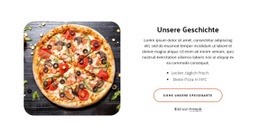
Dieser Abschnitt kombiniert einen direkten Einstieg zum Thema „Pizzalieferung“ mit zwei Fotos, die unterschiedliche Aspekte der visuellen Botschaft transportieren. Das Bild des Lieferanten vermittelt den Service-Kontext, während die Nahaufnahme der Pizza die Speise selbst ins Zentrum der Aufmerksamkeit rückt. Statt diese Elemente in einer herkömmlichen Reihe gleich großer Kacheln anzuordnen, setzt das Design auf ein asymmetrisches Split-Layout und ein großes kreisrundes Bild, das das rote horizontale Akzentband überlappt. Diese Kombination verleiht dem Block eine unverwechselbare Kontur und eine dynamischere Blickführung über die gesamte Komposition.
Dieses Layout eignet sich hervorragend für Seiten, die einen einleitenden Bereich für Essenslieferungen benötigen, der visuell prägnant wirkt, ohne viele einzelne Inhaltselemente zu erfordern. Der Text auf der rechten Seite bleibt dank des weißen Hintergrunds und der großzügigen Abstände klar lesbar und hebt sich sauber von den Fotobereichen ab. Gleichzeitig setzt das rote Band einen markanten Farbakzent, der das untere Pizzabild mit dem Kernangebot verknüpft. So entsteht ein einsatzbereiter Abschnitt für Projekte, die eine kompakte Einführung mit persönlicher Lieferdienst-Note, einem detailreichen Speisenbild und einem klaren Kontrast zwischen Text und Bild suchen.
Mit Nicepage anpassen
Wenn Sie Template Builder verwenden, können Sie Farben, Schriftarten, Kopf- und Fußzeilen, Layout, Spalten und andere Designelemente sowie Inhalte und Bilder anpassen.
Vorlage offline bearbeiten
2. Erstellen Sie eine neue Seite oder wählen Sie eine vorhandene aus
3. Klicken Sie auf Neuen Block hinzufügen, suchen Sie nach der ID 1672057 und klicken Sie auf die Eingabetaste
Vorlage online bearbeiten
Erstellen Sie fantastische Websites


Kostenloser Nicepage Builder
Schlüsselwörter
Mit einer fertigen Vorlage beginnen
Design für eine neue Seite auswählen
Verwenden Sie eine fertige Vorlage als Ausgangspunkt, anstatt jede Seite von Grund auf neu zu erstellen. Wenn Sie in Nicepage eine neue Seite hinzufügen, durchsuchen Sie die verfügbaren Designs, vergleichen Sie verschiedene Layouts und wählen Sie eine Option, die bereits zum allgemeinen Zweck und zur visuellen Ausrichtung Ihres Projekts passt.
Verschiedene Seitendesigns durchsuchen
Erkunden Sie Seitendesigns mithilfe der Suche, thematischer Kategorien, Designsets und der Vorschau der gesamten Seite. Die Sammlung enthält Layouts für verschiedene Themen und Seitenzwecke, sodass Sie Alternativen leichter vergleichen können, bevor Sie ein Design zur Anpassung auswählen.
Ausgewählte Vorlage anpassen
Nachdem Sie ein Design ausgewählt haben, erstellen Sie die Seite und bearbeiten Sie sie anschließend visuell in Nicepage. Ersetzen Sie den Demoinhalt, passen Sie Bilder, Typografie, Farben, Abschnitte und andere Elemente an und passen Sie das fertige Layout an Ihre eigenen Inhalte an, anstatt das Design von Grund auf neu zu erstellen.
Weitere Designrichtungen entdecken
Wenn die erste Option nicht optimal zu Ihrem Projekt passt, kehren Sie zur Designsammlung zurück und vergleichen Sie weitere Vorlagen, bevor Sie sich für ein Layout entscheiden. So ist die Vorlagenbibliothek nicht nur für eine schnellere Seitenerstellung nützlich, sondern auch, um verschiedene visuelle Ansätze zu erkunden und einen passenden Ausgangspunkt für ein neues Projekt zu finden.
Dieser Workflow bietet Ihnen Zugriff auf eine umfangreiche Sammlung vorgefertigter Designs, die Sie auswählen, vergleichen und an die Bedürfnisse jeder neuen Seite oder jedes Projekts anpassen können.


Mehr von Essen & Restaurant Blöcken
-
EN

-
EN

-
-
EN
-
EN
-
EN
-
-
-
-
EN
-
EN
-
EN
-
-
EN
-
EN
-
EN
-
-
EN
-
EN
-
EN


Mehr von Formen Blöcken
-
-
-
-
-
EN
-
EN
-
EN
-
-
EN
-
-
-
-
-
-
-
EN
-
EN
-
EN
-
EN
-