Modulares Gebäude Vorlage


Eine Botschaft zum Thema Fundament kombiniert mit einer kreisförmigen Bau-Collage
Dieser Abschnitt vereint mehrere Eigenschaften, die ihn von einem schlichten Textblock oder einer herkömmlichen Bildreihe abheben. Die zentrierte Überschrift „Auf einem starken Fundament gebaut“ verleiht dem Design einen starken thematischen Einstieg, während der begleitende Absatz die Erklärung kompakt hält. Eine gelbe Schaltfläche „Mehr erfahren“ bietet einen klaren nächsten Schritt, ohne den einleitenden Bereich zu überfrachten.
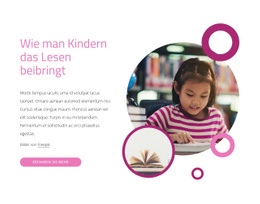
Sein prägnantestes visuelles Element befindet sich unter dem Text. Zwei runde Bilder überlappen einander und bilden eine zusammenhängende Collage: Ein Bauplan liefert den technischen Bezug, während das Porträt einer Frau mit gelbem Schutzhelm eine menschliche Note einbringt. Die umliegenden gelben, hellblauen und grauen geometrischen Akzente erweitern diese Komposition zu einer gestalteten visuellen Fläche. Da die Kreise und Akzente als Einheit angeordnet sind, wirkt der Abschnitt deutlich präsenter als eine klassische Nebeneinanderstellung von Bildern, bleibt aber dennoch klar als zusammenhängender Inhaltsbereich erkennbar.
Dieses Design eignet sich ideal, wenn eine Seite einen bau- oder architekturbezogenen Über-uns-Abschnitt mit einer klaren Botschaft und einer einprägsamen Bildgestaltung benötigt. Der weiße Hintergrund und die großzügigen vertikalen Abstände verhindern, dass die dekorativen Elemente die Überschrift und den Absatz erdrücken. Das Ergebnis ist eine fertige Abschnittsvorlage, deren Mehrwert aus dem harmonischen Zusammenspiel von prägnanter Einleitung, einzelner Handlungsempfehlung, runden Bildelementen und geometrischer Rahmung entsteht – ganz ohne übertriebene Versprechen an eine vollständige Seite oder Website.
Mit Nicepage anpassen
Wenn Sie Template Builder verwenden, können Sie Farben, Schriftarten, Kopf- und Fußzeilen, Layout, Spalten und andere Designelemente sowie Inhalte und Bilder anpassen.
Vorlage offline bearbeiten
2. Erstellen Sie eine neue Seite oder wählen Sie eine vorhandene aus
3. Klicken Sie auf Neuen Block hinzufügen, suchen Sie nach der ID 248020 und klicken Sie auf die Eingabetaste
Vorlage online bearbeiten
Erstellen Sie fantastische Websites


Kostenloser Nicepage Builder
Schlüsselwörter
Mit einer fertigen Vorlage beginnen
Design für eine neue Seite auswählen
Verwenden Sie eine fertige Vorlage als Ausgangspunkt, anstatt jede Seite von Grund auf neu zu erstellen. Wenn Sie in Nicepage eine neue Seite hinzufügen, durchsuchen Sie die verfügbaren Designs, vergleichen Sie verschiedene Layouts und wählen Sie eine Option, die bereits zum allgemeinen Zweck und zur visuellen Ausrichtung Ihres Projekts passt.
Verschiedene Seitendesigns durchsuchen
Erkunden Sie Seitendesigns mithilfe der Suche, thematischer Kategorien, Designsets und der Vorschau der gesamten Seite. Die Sammlung enthält Layouts für verschiedene Themen und Seitenzwecke, sodass Sie Alternativen leichter vergleichen können, bevor Sie ein Design zur Anpassung auswählen.
Ausgewählte Vorlage anpassen
Nachdem Sie ein Design ausgewählt haben, erstellen Sie die Seite und bearbeiten Sie sie anschließend visuell in Nicepage. Ersetzen Sie den Demoinhalt, passen Sie Bilder, Typografie, Farben, Abschnitte und andere Elemente an und passen Sie das fertige Layout an Ihre eigenen Inhalte an, anstatt das Design von Grund auf neu zu erstellen.
Weitere Designrichtungen entdecken
Wenn die erste Option nicht optimal zu Ihrem Projekt passt, kehren Sie zur Designsammlung zurück und vergleichen Sie weitere Vorlagen, bevor Sie sich für ein Layout entscheiden. So ist die Vorlagenbibliothek nicht nur für eine schnellere Seitenerstellung nützlich, sondern auch, um verschiedene visuelle Ansätze zu erkunden und einen passenden Ausgangspunkt für ein neues Projekt zu finden.
Dieser Workflow bietet Ihnen Zugriff auf eine umfangreiche Sammlung vorgefertigter Designs, die Sie auswählen, vergleichen und an die Bedürfnisse jeder neuen Seite oder jedes Projekts anpassen können.


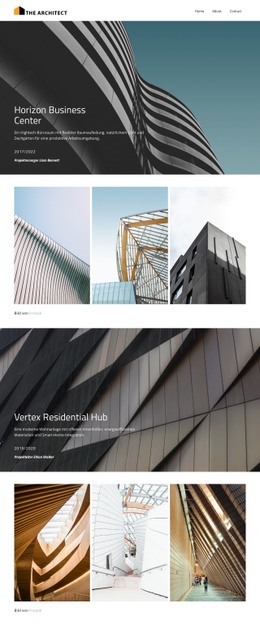
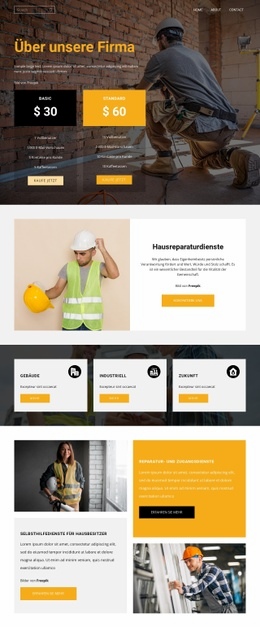
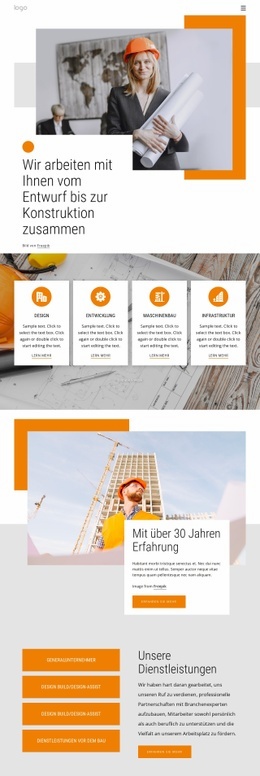
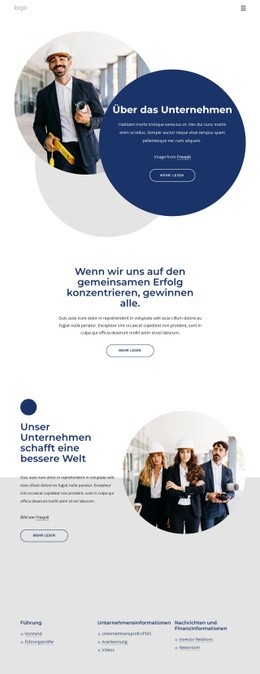
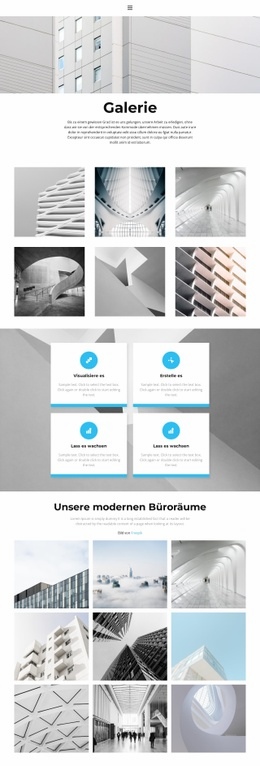
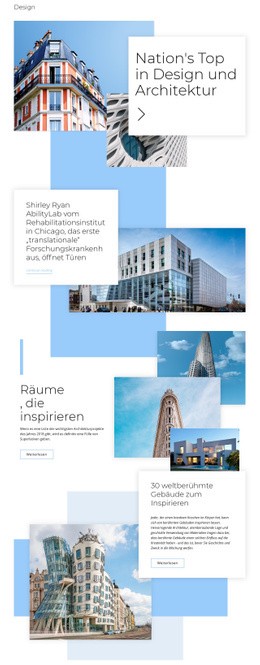
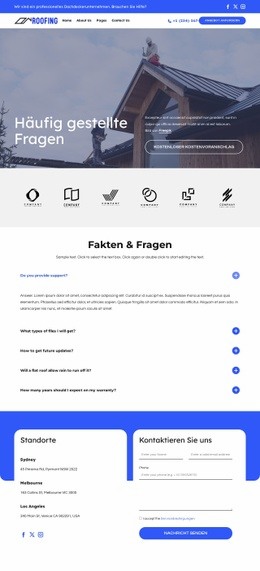
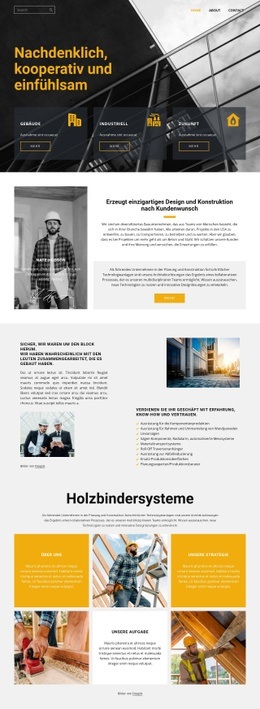
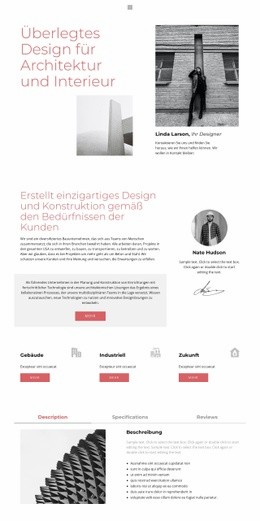
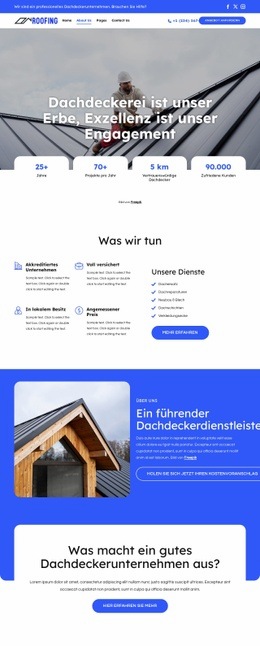
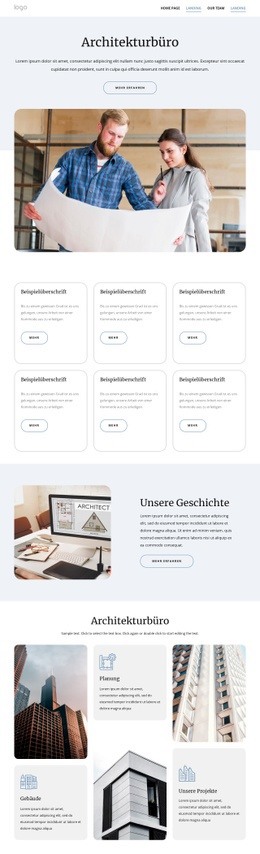
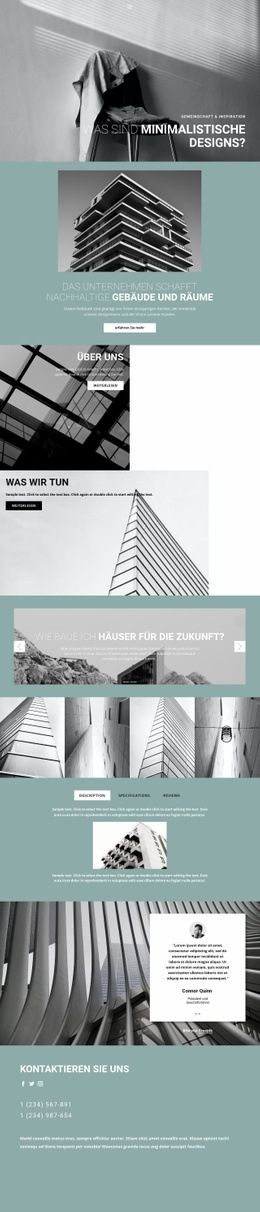
Mehr von Architektur & Gebäude Blöcken
-
-
EN

-
EN
-
-
EN
-
EN
-
EN
-
EN
-
EN
-
EN
-
EN
-
EN
-
EN
-
EN
-
-
EN
-
EN
-
EN
-
-
EN







Mehr von Formen Blöcken
-
EN
-
EN
-
-
-
-
-
-
EN
-
EN
-
EN
-
-
-
-
EN
-
-
EN
-
EN
-
-
EN
-