Schulbriefpapier Vorlage


Eine kompakte Alternative zu einem überfüllten Produktraster
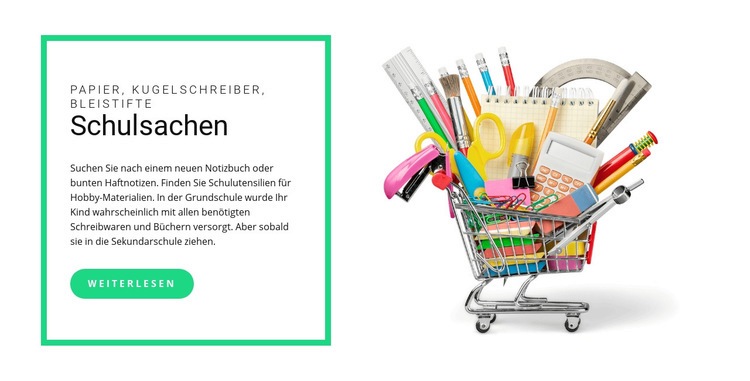
Die stärkste gestalterische Entscheidung dieses Blocks ist der Kontrast zwischen einem umrahmten Informationsfeld und einem einzelnen großen Produktbild. Anstatt viele kleine Kacheln oder eine lange Liste zu zeigen, nutzt er die Dachzeile „Papier, Stifte, Bleistifte“ und die Überschrift „Schul-Schreibwaren“, um das Thema schnell zu etablieren. Der folgende Absatz verleiht dem Abschnitt eine nützliche inhaltliche Tiefe, indem er Notizhefte, bunte Haftnotizen, Schulbedarf und Bastelmaterialien erwähnt, während der „Mehr lesen“-Button einen klaren Weiterführungspunkt setzt.
Der leuchtend grüne rechteckige Rahmen lässt den linken Textbereich bewusst gestaltet wirken, und der passende abgerundete Button greift diesen Akzent am Ende des Lesepfads noch einmal auf. Auf der gegenüberliegenden Seite liefert das freigestellte Bild eines mit Schreibwaren gefüllten Einkaufswagens einen visuellen Beleg für die Produktkategorie, ohne eine weitere konkurrierende Botschaft einzuführen. Weißraum um das Bild und innerhalb des Textfeldes hält das Layout luftig, während die große schwarze Typografie der Überschrift genügend Gewicht verleiht, um den Abschnitt souverän anzuführen.
Dieses Design ist eine praktische Wahl, wenn eine Seite einen einleitenden Schreibwaren-Bereich mit redaktioneller Klarheit und Produktpräsenz benötigt, zu diesem Zeitpunkt aber noch keinen vollständigen Katalog abbilden muss. Sein Nutzen entsteht aus der gezielten Kombination aus Kategoriebezeichnung, prägnantem Text, einer einzelnen Handlungsaufforderung, einem umrahmten Feld und einem unterstützenden Bild – nicht aus allgemeinen Behauptungen auf Seitenebene.
Mit Nicepage anpassen
Wenn Sie Template Builder verwenden, können Sie Farben, Schriftarten, Kopf- und Fußzeilen, Layout, Spalten und andere Designelemente sowie Inhalte und Bilder anpassen.
Vorlage offline bearbeiten
2. Erstellen Sie eine neue Seite oder wählen Sie eine vorhandene aus
3. Klicken Sie auf Neuen Block hinzufügen, suchen Sie nach der ID 53866 und klicken Sie auf die Eingabetaste
Vorlage online bearbeiten
Erstellen Sie fantastische Websites


Kostenloser Nicepage Builder
Schlüsselwörter
Mit einer fertigen Vorlage beginnen
Design für eine neue Seite auswählen
Verwenden Sie eine fertige Vorlage als Ausgangspunkt, anstatt jede Seite von Grund auf neu zu erstellen. Wenn Sie in Nicepage eine neue Seite hinzufügen, durchsuchen Sie die verfügbaren Designs, vergleichen Sie verschiedene Layouts und wählen Sie eine Option, die bereits zum allgemeinen Zweck und zur visuellen Ausrichtung Ihres Projekts passt.
Verschiedene Seitendesigns durchsuchen
Erkunden Sie Seitendesigns mithilfe der Suche, thematischer Kategorien, Designsets und der Vorschau der gesamten Seite. Die Sammlung enthält Layouts für verschiedene Themen und Seitenzwecke, sodass Sie Alternativen leichter vergleichen können, bevor Sie ein Design zur Anpassung auswählen.
Ausgewählte Vorlage anpassen
Nachdem Sie ein Design ausgewählt haben, erstellen Sie die Seite und bearbeiten Sie sie anschließend visuell in Nicepage. Ersetzen Sie den Demoinhalt, passen Sie Bilder, Typografie, Farben, Abschnitte und andere Elemente an und passen Sie das fertige Layout an Ihre eigenen Inhalte an, anstatt das Design von Grund auf neu zu erstellen.
Weitere Designrichtungen entdecken
Wenn die erste Option nicht optimal zu Ihrem Projekt passt, kehren Sie zur Designsammlung zurück und vergleichen Sie weitere Vorlagen, bevor Sie sich für ein Layout entscheiden. So ist die Vorlagenbibliothek nicht nur für eine schnellere Seitenerstellung nützlich, sondern auch, um verschiedene visuelle Ansätze zu erkunden und einen passenden Ausgangspunkt für ein neues Projekt zu finden.
Dieser Workflow bietet Ihnen Zugriff auf eine umfangreiche Sammlung vorgefertigter Designs, die Sie auswählen, vergleichen und an die Bedürfnisse jeder neuen Seite oder jedes Projekts anpassen können.



Mehr von Ausbildung Blöcken
-
EN
-

-
-
EN
-
-
EN
-
EN
-
EN
-
EN
-
EN
-
-
EN
-
-
-
EN
-
EN
-
EN
-
EN
-
EN
-





Mehr von Formen Blöcken
-
EN
-
EN
-
EN
-
EN
-
-
-
EN
-
EN
-
EN
-
-
EN
-
-
-
-
-
EN
-
-
-
EN
-