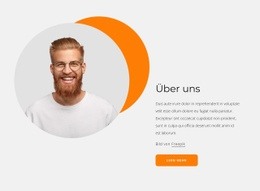
Online-Buchclub Vorlage


Ein grünes Split-Design mit menschlichem Blickfang
Dieser Abschnitt vereint mehrere Merkmale, die ihn zu einer unverwechselbaren Designvorlage machen: einen leuchtend grünen Hintergrund, einen linksbündigen Textblock, ein rundes Porträt, ein weißes Wellenelement und einen rechteckigen Button „Mehr erfahren“. Das Label „Über uns“ und die Überschrift „Online-Buchclub“ schaffen eine klare visuelle Hierarchie zum Einstieg, während der begleitende Absatz und die Autorenzeile den Inhalt gezielt bündeln, anstatt ihn über mehrere sich wiederholende Karten oder dichte Spalten zu verteilen.
Ebenso prägend für das Design ist der Umgang mit dem Bild. Statt eines herkömmlichen rechteckigen Fotos setzt das kreisrunde Porträt einen weicheren optischen Kontrast zum kantigen Textbereich und zum Button. Die darunterliegende Welle führt diese Formensprache fort, sorgt für eine dezente Verzierung und verbindet die rechte Seite harmonisch mit dem Bild. Dadurch eignet sich der Block hervorragend, um eine Community, ein Bildungsthema oder ein lesefokussiertes Angebot mit mehr Persönlichkeit vorzustellen als über einen reinen Textabschnitt. Das Design entfaltet seine Wirkung durch Kontrast und Ausgewogenheit: Grün und Weiß bestimmen die Farbpalette, das Porträt bildet einen menschlichen Bezugspunkt und der Button bietet einen klaren Einstiegspunkt für die weitere Interaktion. Als fokussierter Abschnitt konzipiert, entfaltet er seine volle Stärke, wenn die umliegenden Blöcke die übrige Nutzerführung auf der Seite übernehmen.
Mit Nicepage anpassen
Wenn Sie Template Builder verwenden, können Sie Farben, Schriftarten, Kopf- und Fußzeilen, Layout, Spalten und andere Designelemente sowie Inhalte und Bilder anpassen.
Vorlage offline bearbeiten
2. Erstellen Sie eine neue Seite oder wählen Sie eine vorhandene aus
3. Klicken Sie auf Neuen Block hinzufügen, suchen Sie nach der ID 242308 und klicken Sie auf die Eingabetaste
Vorlage online bearbeiten
Erstellen Sie fantastische Websites


Kostenloser Nicepage Builder
Schlüsselwörter
Mit einer fertigen Vorlage beginnen
Design für eine neue Seite auswählen
Verwenden Sie eine fertige Vorlage als Ausgangspunkt, anstatt jede Seite von Grund auf neu zu erstellen. Wenn Sie in Nicepage eine neue Seite hinzufügen, durchsuchen Sie die verfügbaren Designs, vergleichen Sie verschiedene Layouts und wählen Sie eine Option, die bereits zum allgemeinen Zweck und zur visuellen Ausrichtung Ihres Projekts passt.
Verschiedene Seitendesigns durchsuchen
Erkunden Sie Seitendesigns mithilfe der Suche, thematischer Kategorien, Designsets und der Vorschau der gesamten Seite. Die Sammlung enthält Layouts für verschiedene Themen und Seitenzwecke, sodass Sie Alternativen leichter vergleichen können, bevor Sie ein Design zur Anpassung auswählen.
Ausgewählte Vorlage anpassen
Nachdem Sie ein Design ausgewählt haben, erstellen Sie die Seite und bearbeiten Sie sie anschließend visuell in Nicepage. Ersetzen Sie den Demoinhalt, passen Sie Bilder, Typografie, Farben, Abschnitte und andere Elemente an und passen Sie das fertige Layout an Ihre eigenen Inhalte an, anstatt das Design von Grund auf neu zu erstellen.
Weitere Designrichtungen entdecken
Wenn die erste Option nicht optimal zu Ihrem Projekt passt, kehren Sie zur Designsammlung zurück und vergleichen Sie weitere Vorlagen, bevor Sie sich für ein Layout entscheiden. So ist die Vorlagenbibliothek nicht nur für eine schnellere Seitenerstellung nützlich, sondern auch, um verschiedene visuelle Ansätze zu erkunden und einen passenden Ausgangspunkt für ein neues Projekt zu finden.
Dieser Workflow bietet Ihnen Zugriff auf eine umfangreiche Sammlung vorgefertigter Designs, die Sie auswählen, vergleichen und an die Bedürfnisse jeder neuen Seite oder jedes Projekts anpassen können.

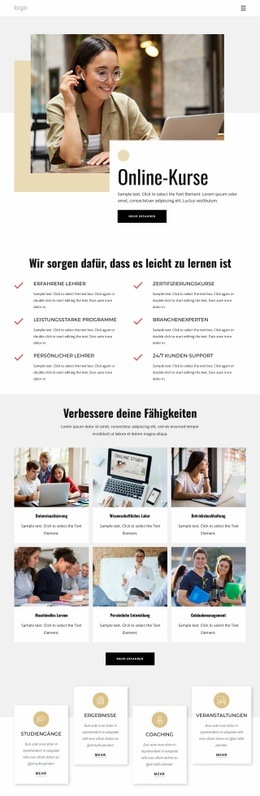
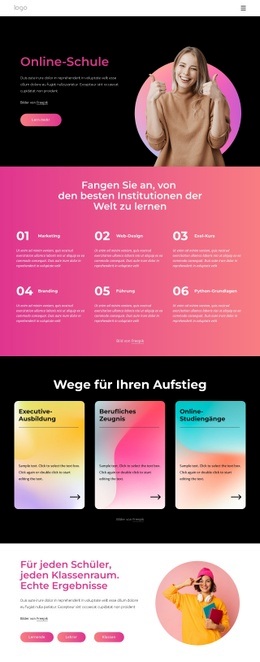
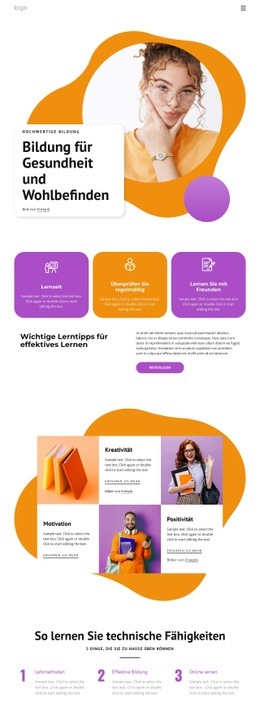
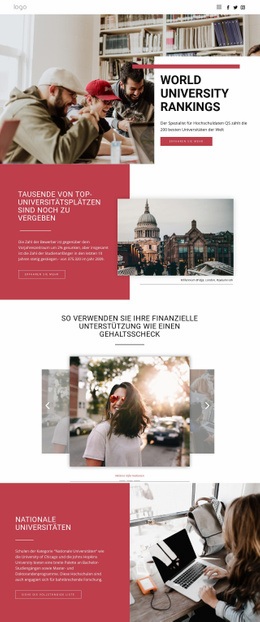
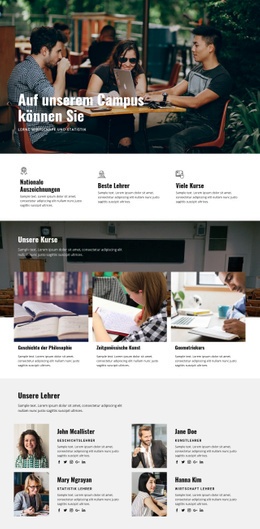
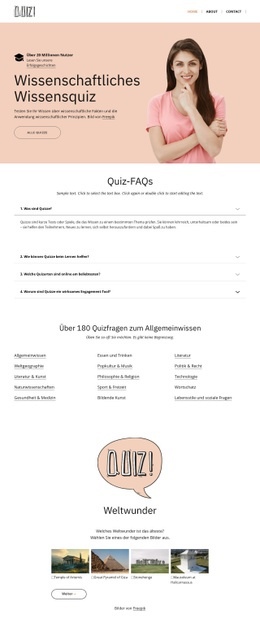
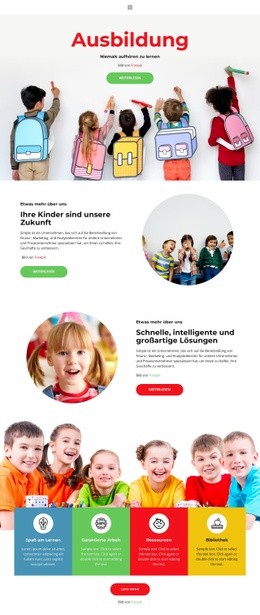


Mehr von Ausbildung Blöcken
-
EN
-
EN

-
EN
-
-
EN
-
EN
-
EN
-
EN
-
EN
-
EN
-
EN
-
EN
-
EN
-
EN
-
-
EN
-
EN
-
EN
-
EN
-
EN






Mehr von Formen Blöcken
-
EN
-
EN
-
EN
-
EN
-
EN
-
EN
-
-
-
EN
-
-
EN
-
-
-
EN
-
-
EN
-
EN
-
-
EN
-