Freiberuflicher virtueller Assistent Vorlage


Ein freigestelltes Porträt verleiht diesem Profildesign besonderes Gewicht
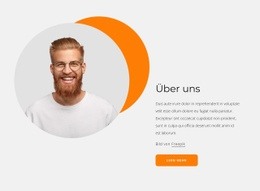
Das überzeugendste Argument für diesen Abschnitt ist das Zusammenspiel zwischen dem freigestellten Porträt und den geschichteten Hintergrundbändern. Anstatt ein herkömmliches rechteckiges Bild neben dem Text zu platzieren, überlappt das Porträt in diesem Block ein horizontal verlaufendes Band von Gelb bis Orange, während zusätzliche Bänder hinter der Figur für optischen Rhythmus sorgen. Diese Gestaltung verleiht einer persönlichen Vorstellung mehr visuelle Präsenz und sorgt gleichzeitig dafür, dass das Bild eng mit dem Inhalt verbunden bleibt.
Das gegenüberliegende weiße Panel macht das Design gleichermaßen praktisch wie unverwechselbar. Die Überschrift „Hallo, ich bin Ann Clarke“ führt die Person ein, der Absatz liefert eine prägnante Botschaft und der abgerundete orangefarbene Button „Portfolio ansehen“ bietet einen konkreten nächsten Schritt. Eine markante schwarze Typografie und großzügige Abstände halten die rechte Seite gut lesbar, sodass die dekorative linke Seite den Abschnitt weder überladen noch unübersichtlich wirken lässt.
Unter den Profilabschnitt-Varianten eignet sich diese Option besonders für Projekte, die eine persönliche Vorstellung mit einem stärkeren redaktionellen Bildkontrast als bei einer einfachen zentrierten Anordnung aus Porträt und Text wünschen. Sie bringt die wesentliche Profilbotschaft in einem kompakten Layout unter und nutzt den Button, um diese Einführung mit vertiefenden Arbeitsproben zu verknüpfen. Die visuellen Farbbänder können zudem als markanter Übergang dienen, wenn der Abschnitt zwischen anderen Seitenblöcken platziert wird.
Mit Nicepage anpassen
Wenn Sie Template Builder verwenden, können Sie Farben, Schriftarten, Kopf- und Fußzeilen, Layout, Spalten und andere Designelemente sowie Inhalte und Bilder anpassen.
Vorlage offline bearbeiten
2. Erstellen Sie eine neue Seite oder wählen Sie eine vorhandene aus
3. Klicken Sie auf Neuen Block hinzufügen, suchen Sie nach der ID 74604 und klicken Sie auf die Eingabetaste
Vorlage online bearbeiten
Erstellen Sie fantastische Websites


Kostenloser Nicepage Builder
Schlüsselwörter
Mit einer fertigen Vorlage beginnen
Design für eine neue Seite auswählen
Verwenden Sie eine fertige Vorlage als Ausgangspunkt, anstatt jede Seite von Grund auf neu zu erstellen. Wenn Sie in Nicepage eine neue Seite hinzufügen, durchsuchen Sie die verfügbaren Designs, vergleichen Sie verschiedene Layouts und wählen Sie eine Option, die bereits zum allgemeinen Zweck und zur visuellen Ausrichtung Ihres Projekts passt.
Verschiedene Seitendesigns durchsuchen
Erkunden Sie Seitendesigns mithilfe der Suche, thematischer Kategorien, Designsets und der Vorschau der gesamten Seite. Die Sammlung enthält Layouts für verschiedene Themen und Seitenzwecke, sodass Sie Alternativen leichter vergleichen können, bevor Sie ein Design zur Anpassung auswählen.
Ausgewählte Vorlage anpassen
Nachdem Sie ein Design ausgewählt haben, erstellen Sie die Seite und bearbeiten Sie sie anschließend visuell in Nicepage. Ersetzen Sie den Demoinhalt, passen Sie Bilder, Typografie, Farben, Abschnitte und andere Elemente an und passen Sie das fertige Layout an Ihre eigenen Inhalte an, anstatt das Design von Grund auf neu zu erstellen.
Weitere Designrichtungen entdecken
Wenn die erste Option nicht optimal zu Ihrem Projekt passt, kehren Sie zur Designsammlung zurück und vergleichen Sie weitere Vorlagen, bevor Sie sich für ein Layout entscheiden. So ist die Vorlagenbibliothek nicht nur für eine schnellere Seitenerstellung nützlich, sondern auch, um verschiedene visuelle Ansätze zu erkunden und einen passenden Ausgangspunkt für ein neues Projekt zu finden.
Dieser Workflow bietet Ihnen Zugriff auf eine umfangreiche Sammlung vorgefertigter Designs, die Sie auswählen, vergleichen und an die Bedürfnisse jeder neuen Seite oder jedes Projekts anpassen können.

Mehr von Wirtschaftsrecht Blöcken
-

-
EN
-
EN
-
EN
-
EN
-
EN
-
EN
-