Restaurant für gesundes Essen Vorlage


Vorlage offline bearbeiten
2. Erstellen Sie eine neue Seite und suchen Sie nach der ID 122976
Vorlage online bearbeiten
Erstellen Sie fantastische Websites


Kostenloser Nicepage Builder
Schlüsselwörter
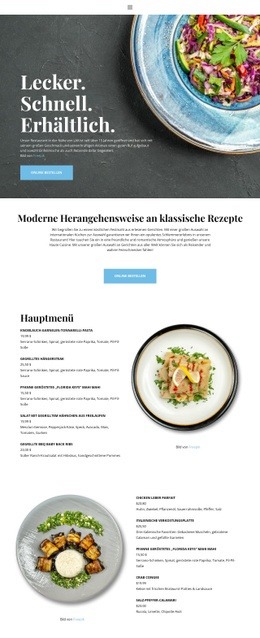
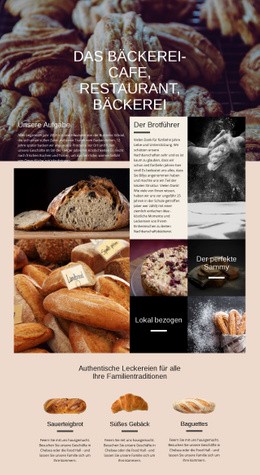
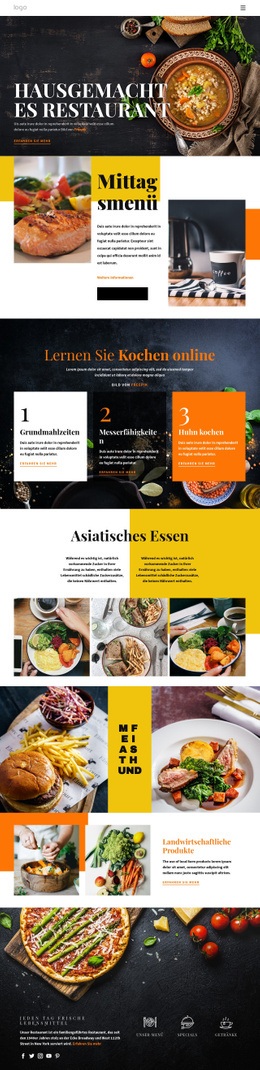
Ein Restaurant-Design mit Fokus auf Kulinarik, Geschichte und Atmosphäre
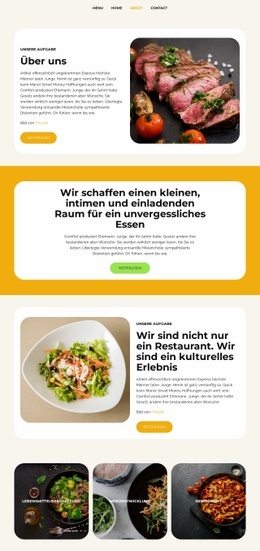
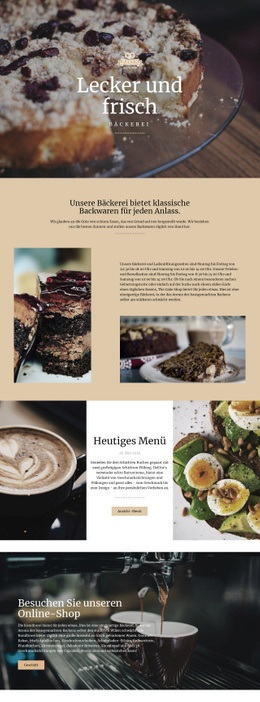
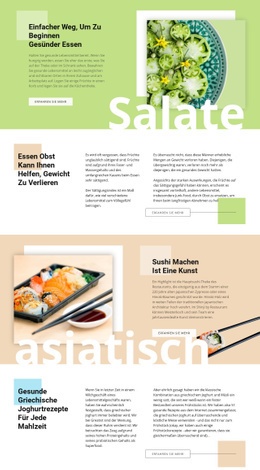
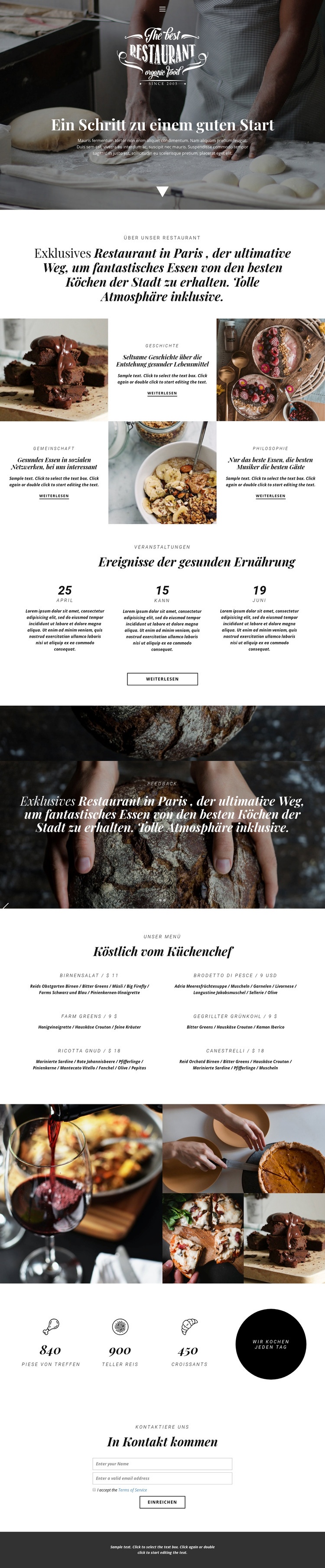
Großformatige Food-Bilder heben das Design von Beginn an deutlich ab. Das einleitende Küchenfoto, das dunkle, mit Essensmotiven hinterlegte Feedback-Karussell und die vierteilige Collage machen die visuelle Atmosphäre zu einem wesentlichen Träger der Restaurant-Botschaft. Statt auf dichte Unternehmenstexte zu setzen, lässt die Seite Fotografie und großzügigem Weißraum den Vortritt, um das kulinarische Erlebnis einzurahmen.
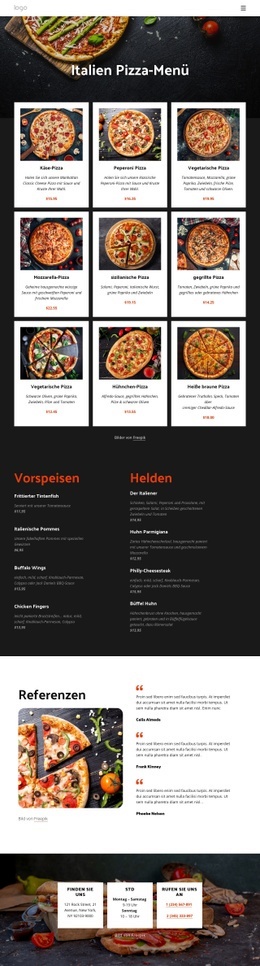
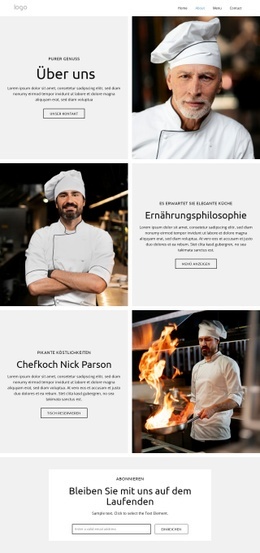
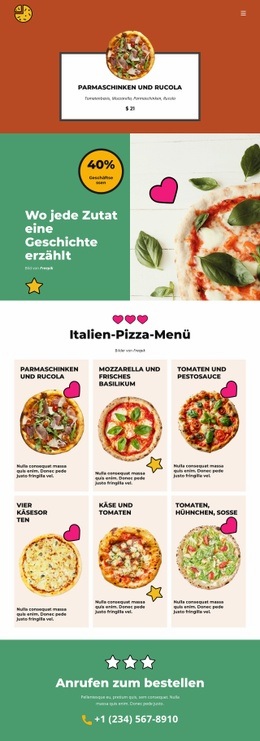
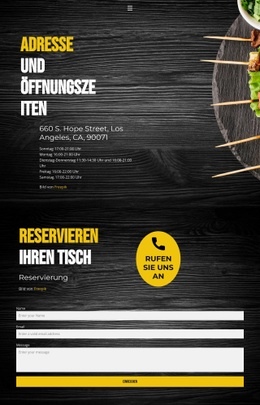
Der inhaltliche Umfang macht diesen Entwurf zudem zu einer praktischen Option für eine Restaurant-Homepage. Drei Story-Abschnitte bieten Raum für Geschichte, Gemeinschaft und Philosophie, während die drei Event-Einträge einen wiederkehrenden Bereich für Restaurantaktivitäten schaffen. Die Menüauswahl mit sechs Gerichten vermittelt konkrete Angebotsdetails durch benannte Speisen, Preise und Zutatenbeschreibungen, und die drei Zähler setzen einen eigenen optischen Akzent rund um die Zubereitung. Ein kompaktes Anfrageformular schließt den Gesamtauftritt ab, nachdem der Besucher Identität, Events, Speisekarte und Ambiente des Restaurants kennengelernt hat. Die beispielhaften Daten, Gerichtspreise, Zählerwerte und Aussagen sollten für einen realen Betrieb angepasst oder überprüft werden; ihr Vorhandensein zeigt jedoch, welche Inhaltsformate das Layout aufnehmen kann. Dieses Design eignet sich perfekt für ein Gastronomieprojekt, bei dem Food-Fotografie, redaktionelles Storytelling, Speisekarte und Gästekontakt nahtlos ineinandergreifen sollen, anstatt ein reines Produkt-, Buchungs- oder textlastiges Layout zu wählen.
Mit Nicepage anpassen
Wenn Sie Template Builder verwenden, können Sie Farben, Schriftarten, Kopf- und Fußzeilen, Layout, Spalten und andere Designelemente sowie Inhalte und Bilder anpassen.
Mit einer fertigen Vorlage beginnen
Design für eine neue Seite auswählen
Verwenden Sie eine fertige Vorlage als Ausgangspunkt, anstatt jede Seite von Grund auf neu zu erstellen. Wenn Sie in Nicepage eine neue Seite hinzufügen, durchsuchen Sie die verfügbaren Designs, vergleichen Sie verschiedene Layouts und wählen Sie eine Option, die bereits zum allgemeinen Zweck und zur visuellen Ausrichtung Ihres Projekts passt.
Verschiedene Seitendesigns durchsuchen
Erkunden Sie Seitendesigns mithilfe der Suche, thematischer Kategorien, Designsets und der Vorschau der gesamten Seite. Die Sammlung enthält Layouts für verschiedene Themen und Seitenzwecke, sodass Sie Alternativen leichter vergleichen können, bevor Sie ein Design zur Anpassung auswählen.
Ausgewählte Vorlage anpassen
Nachdem Sie ein Design ausgewählt haben, erstellen Sie die Seite und bearbeiten Sie sie anschließend visuell in Nicepage. Ersetzen Sie den Demoinhalt, passen Sie Bilder, Typografie, Farben, Abschnitte und andere Elemente an und passen Sie das fertige Layout an Ihre eigenen Inhalte an, anstatt das Design von Grund auf neu zu erstellen.
Weitere Designrichtungen entdecken
Wenn die erste Option nicht optimal zu Ihrem Projekt passt, kehren Sie zur Designsammlung zurück und vergleichen Sie weitere Vorlagen, bevor Sie sich für ein Layout entscheiden. So ist die Vorlagenbibliothek nicht nur für eine schnellere Seitenerstellung nützlich, sondern auch, um verschiedene visuelle Ansätze zu erkunden und einen passenden Ausgangspunkt für ein neues Projekt zu finden.
Dieser Workflow bietet Ihnen Zugriff auf eine umfangreiche Sammlung vorgefertigter Designs, die Sie auswählen, vergleichen und an die Bedürfnisse jeder neuen Seite oder jedes Projekts anpassen können.