Ernährungspreisliste Vorlage


Vorlage offline bearbeiten
2. Erstellen Sie eine neue Seite und suchen Sie nach der ID 6438006
Vorlage online bearbeiten
Erstellen Sie fantastische Websites


Kostenloser Nicepage Builder
Schlüsselwörter
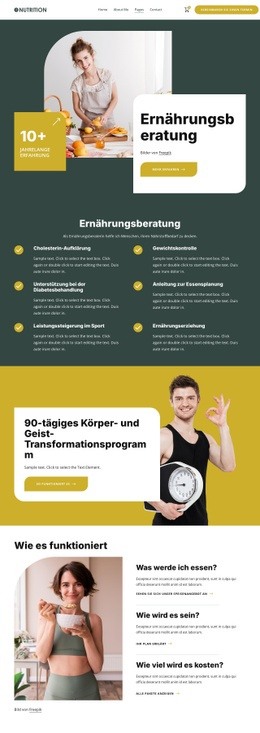
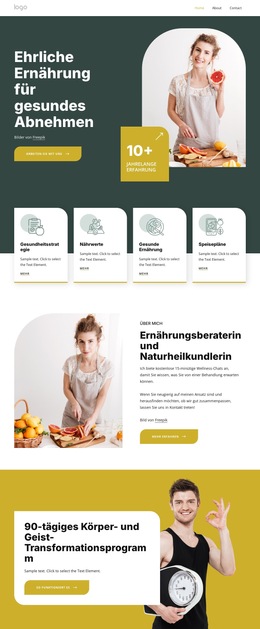
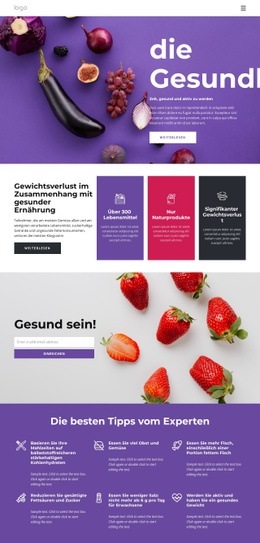
Drei Paketstufen machen Wellness-Informationen zu einer konkreten Entscheidung
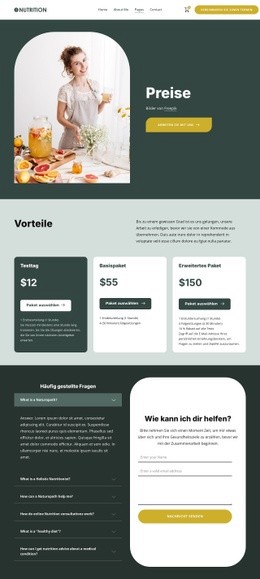
Der überzeugendste Grund für dieses Design liegt darin, wie es einen übersichtlichen Paketvergleich mit den Fragen und Kontaktinhalten kombiniert, die Besucher vor einer Anfrage benötigen. Der Bereich „Vorteile“ stellt „Test Day“, „Basic Bundle“ und „Advanced Bundle“ als drei klar getrennte Optionen zu Preisen von 12 $, 55 $ und 150 $ vor. Die Karten enthalten Handlungsaufrufe zum Auswählen des Pakets, während das „Advanced Bundle“ einen Rabatt von 10 % auf Tests hervorhebt. Dadurch erhält die Seite einen deutlich spezifischeren inhaltlichen Schwerpunkt als ein gewöhnliches Wellness-Landingpage-Layout, das sich lediglich auf Dienstleistungen oder Bildmaterial stützt.
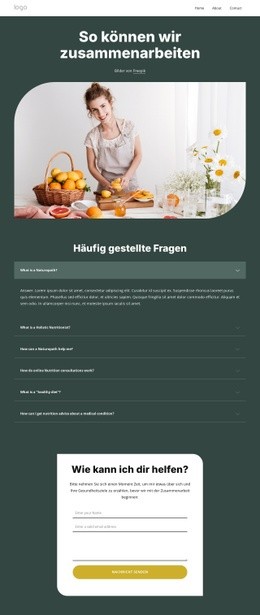
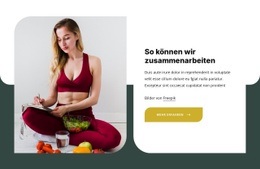
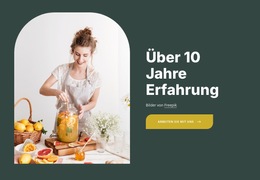
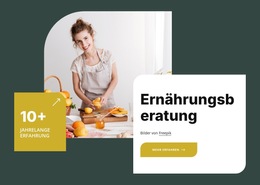
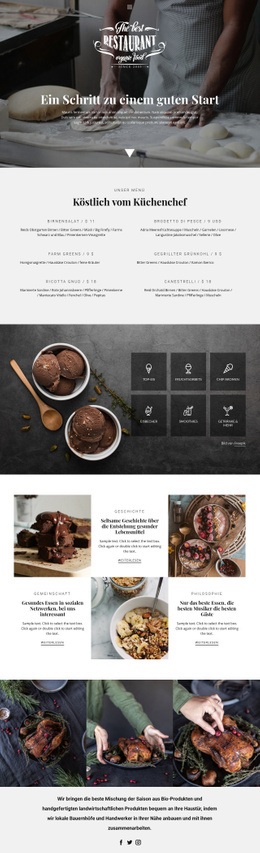
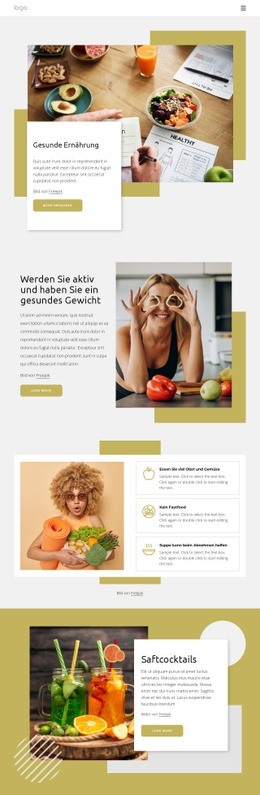
Das Design führt zudem schrittweise von der Einleitung zur Entscheidungsfindung. Ein abgerundetes Wellness-Foto neben der Überschrift „Preise“ und dem Button zur Zusammenarbeit führt das Thema visuell ein, bevor Besucher die Pakete vergleichen. Das FAQ-Akkordeon beantwortet anschließend sechs konkrete Fragen zu Naturheilkunde, ganzheitlicher Ernährung, Online-Beratungen, gesunder Ernährung sowie Ernährungsberatung bei Vorerkrankungen. So entsteht Raum für Erklärungen, ohne den zentralen Paketvergleich zu unterbrechen.
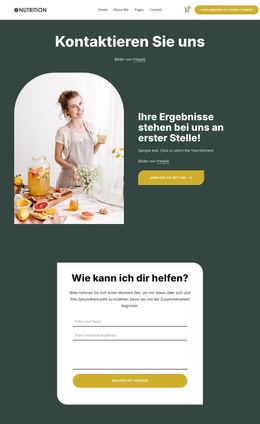
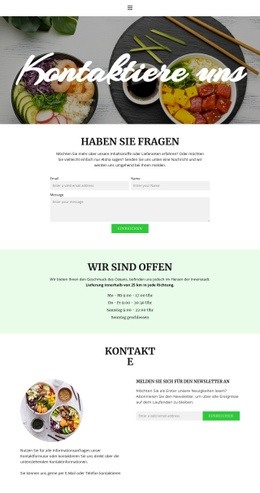
Ein Beratungsformular, das nach Name, E-Mail-Adresse und Nachricht fragt, bietet einen direkten Anfrageweg, während die Fußzeile Service-Links, Facebook, Twitter, Instagram und eine Newsletter-Anmeldung ergänzt. Die Farbpalette aus Dunkelgrün und Blassgrün, abgerundete Karten und senfgelbe Akzente verleihen diesen inhaltlichen Zusammenhängen eine stimmige visuelle Ausrichtung für Ernährungscoaching, Ernährungsanalysen oder Angebote zur Wellness-Begleitung.
Mit Nicepage anpassen
Wenn Sie Template Builder verwenden, können Sie Farben, Schriftarten, Kopf- und Fußzeilen, Layout, Spalten und andere Designelemente sowie Inhalte und Bilder anpassen.
Mit einer fertigen Vorlage beginnen
Design für eine neue Seite auswählen
Verwenden Sie eine fertige Vorlage als Ausgangspunkt, anstatt jede Seite von Grund auf neu zu erstellen. Wenn Sie in Nicepage eine neue Seite hinzufügen, durchsuchen Sie die verfügbaren Designs, vergleichen Sie verschiedene Layouts und wählen Sie eine Option, die bereits zum allgemeinen Zweck und zur visuellen Ausrichtung Ihres Projekts passt.
Verschiedene Seitendesigns durchsuchen
Erkunden Sie Seitendesigns mithilfe der Suche, thematischer Kategorien, Designsets und der Vorschau der gesamten Seite. Die Sammlung enthält Layouts für verschiedene Themen und Seitenzwecke, sodass Sie Alternativen leichter vergleichen können, bevor Sie ein Design zur Anpassung auswählen.
Ausgewählte Vorlage anpassen
Nachdem Sie ein Design ausgewählt haben, erstellen Sie die Seite und bearbeiten Sie sie anschließend visuell in Nicepage. Ersetzen Sie den Demoinhalt, passen Sie Bilder, Typografie, Farben, Abschnitte und andere Elemente an und passen Sie das fertige Layout an Ihre eigenen Inhalte an, anstatt das Design von Grund auf neu zu erstellen.
Weitere Designrichtungen entdecken
Wenn die erste Option nicht optimal zu Ihrem Projekt passt, kehren Sie zur Designsammlung zurück und vergleichen Sie weitere Vorlagen, bevor Sie sich für ein Layout entscheiden. So ist die Vorlagenbibliothek nicht nur für eine schnellere Seitenerstellung nützlich, sondern auch, um verschiedene visuelle Ansätze zu erkunden und einen passenden Ausgangspunkt für ein neues Projekt zu finden.
Dieser Workflow bietet Ihnen Zugriff auf eine umfangreiche Sammlung vorgefertigter Designs, die Sie auswählen, vergleichen und an die Bedürfnisse jeder neuen Seite oder jedes Projekts anpassen können.

Design-Set (30)
-
EN

-
EN
-
EN
-
EN
-
EN
-
EN
-
EN
-
EN
-
EN
-
EN
-
Kostenlose Website Builder SoftwareHerunterladen
-
EN
-
EN
-
-
EN
-
EN
-
EN
-
EN
-
EN
-
EN
-
EN