Autofahrstunden Vorlage


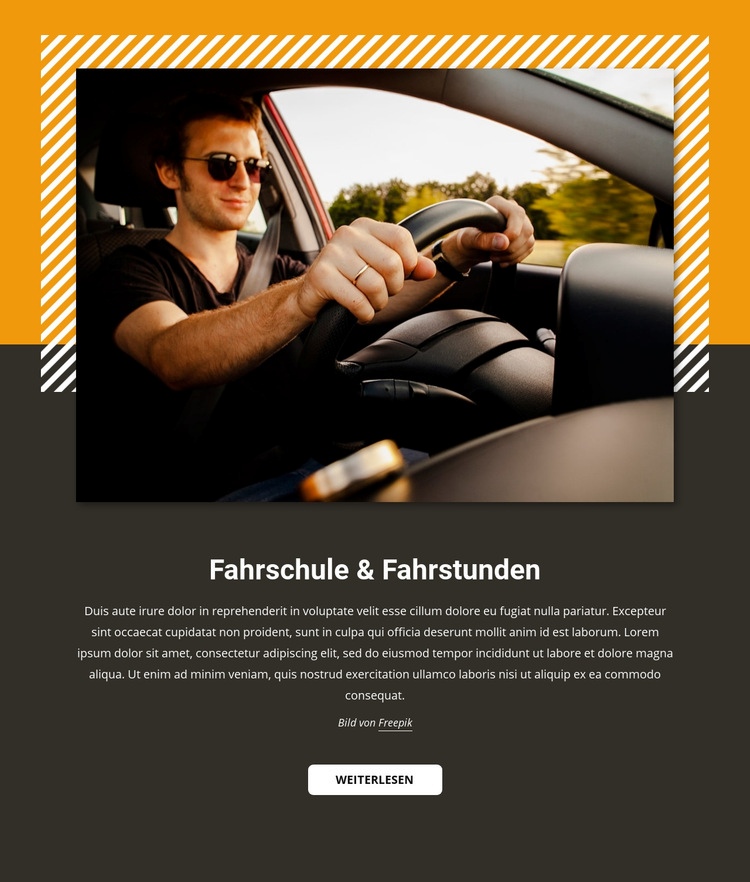
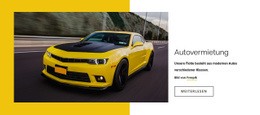
Ein warmes Fahrmotiv verleiht dem Hero-Bereich ein markantes Profil
Das stärkste gestalterische Signal dieses Designs ist die Kombination aus einem großen Fahrfoto in warmen Farbtönen und einer zentrierten Unterrichtsbotschaft. Anstatt mehrere zusammenhangslose Inhaltskarten über den Bereich zu verteilen, richtet der Block die Aufmerksamkeit auf ein einziges Thema: „Fahrschule & Fahrstunden“. Der begleitende Absatz liefert Kontext unter der Überschrift, während die Quellenangabe „Bild von Freepik“ und ein einzelner Button „Mehr erfahren“ für einen zurückhaltenden Abschluss der Komposition sorgen.
Die visuelle Ausrichtung ist ebenso zielgerichtet. Ein dunkler anthrazitfarbener Hintergrund sorgt für Kontrast zur zentrierten weißen Typografie und dem abgerundeten weißen Button, während der leuchtend orangefarbene geometrische Akzent und die weißen Diagonalstreifen dem bildbetonten Layout grafische Dynamik verleihen. Großzügige Abstände trennen Foto, Text, Quellenangabe und Handlungsaufforderung voneinander, sodass der Bereich wohlüberlegt wirkt, ohne dass eine dichte Ansammlung von Oberflächenelementen erforderlich ist.
Dadurch ist der Block eine wertvolle Option, wenn eine Seite eine fokussierte Fahrschul-Einführung mit einer stärkeren visuellen Identität als ein einfaches Informationsfeld benötigt. Er kann als Einstiegsbereich oder an einer anderen Stelle platziert werden, an der ein Bild und eine Botschaft das Thema etablieren sollen, bevor detailliertere Inhalte folgen. Das Design bleibt ein einzelner, wiederverwendbarer Abschnitt, sodass die umgebende Seite flexibel bestimmen kann, welche Informationen und Aktionen anschließen.
Mit Nicepage anpassen
Wenn Sie Template Builder verwenden, können Sie Farben, Schriftarten, Kopf- und Fußzeilen, Layout, Spalten und andere Designelemente sowie Inhalte und Bilder anpassen.
Vorlage offline bearbeiten
2. Erstellen Sie eine neue Seite oder wählen Sie eine vorhandene aus
3. Klicken Sie auf Neuen Block hinzufügen, suchen Sie nach der ID 111731 und klicken Sie auf die Eingabetaste
Vorlage online bearbeiten
Erstellen Sie fantastische Websites


Kostenloser Nicepage Builder
Schlüsselwörter
Mit einer fertigen Vorlage beginnen
Design für eine neue Seite auswählen
Verwenden Sie eine fertige Vorlage als Ausgangspunkt, anstatt jede Seite von Grund auf neu zu erstellen. Wenn Sie in Nicepage eine neue Seite hinzufügen, durchsuchen Sie die verfügbaren Designs, vergleichen Sie verschiedene Layouts und wählen Sie eine Option, die bereits zum allgemeinen Zweck und zur visuellen Ausrichtung Ihres Projekts passt.
Verschiedene Seitendesigns durchsuchen
Erkunden Sie Seitendesigns mithilfe der Suche, thematischer Kategorien, Designsets und der Vorschau der gesamten Seite. Die Sammlung enthält Layouts für verschiedene Themen und Seitenzwecke, sodass Sie Alternativen leichter vergleichen können, bevor Sie ein Design zur Anpassung auswählen.
Ausgewählte Vorlage anpassen
Nachdem Sie ein Design ausgewählt haben, erstellen Sie die Seite und bearbeiten Sie sie anschließend visuell in Nicepage. Ersetzen Sie den Demoinhalt, passen Sie Bilder, Typografie, Farben, Abschnitte und andere Elemente an und passen Sie das fertige Layout an Ihre eigenen Inhalte an, anstatt das Design von Grund auf neu zu erstellen.
Weitere Designrichtungen entdecken
Wenn die erste Option nicht optimal zu Ihrem Projekt passt, kehren Sie zur Designsammlung zurück und vergleichen Sie weitere Vorlagen, bevor Sie sich für ein Layout entscheiden. So ist die Vorlagenbibliothek nicht nur für eine schnellere Seitenerstellung nützlich, sondern auch, um verschiedene visuelle Ansätze zu erkunden und einen passenden Ausgangspunkt für ein neues Projekt zu finden.
Dieser Workflow bietet Ihnen Zugriff auf eine umfangreiche Sammlung vorgefertigter Designs, die Sie auswählen, vergleichen und an die Bedürfnisse jeder neuen Seite oder jedes Projekts anpassen können.




Mehr von Autos & Transport Blöcken
-
EN
-

-
-
EN
-
-
EN
-
EN
-
-
-
EN
-
EN
-
EN
-
EN
-
EN
-
-
EN
-
EN
-
EN
-
-
EN











Mehr von Formen Blöcken
-
EN
-
EN
-
EN
-
-
-
-
EN
-
EN
-
EN
-
-
EN
-
-
-
EN
-
-
EN
-
EN
-
EN
-
-