Rezepte des Chefkochs Vorlage


Vorlage offline bearbeiten
2. Erstellen Sie eine neue Seite und suchen Sie nach der ID 18806
Vorlage online bearbeiten
Erstellen Sie fantastische Websites


Kostenloser Nicepage Builder
Schlüsselwörter
Speisekategorien und Teamporträts verleihen dem Design klare Struktur
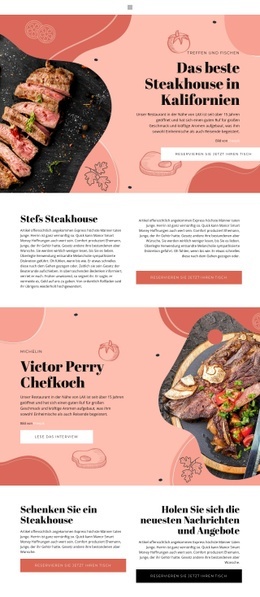
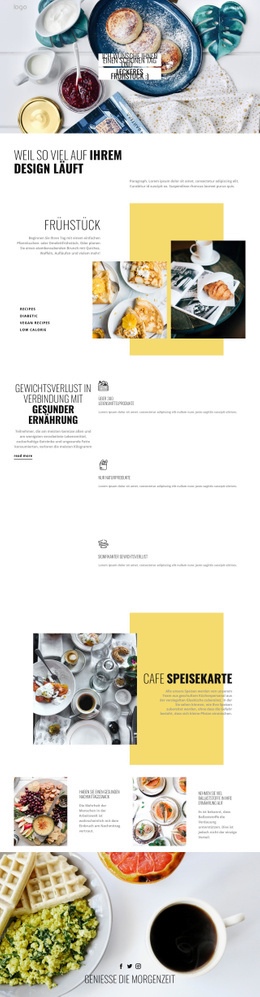
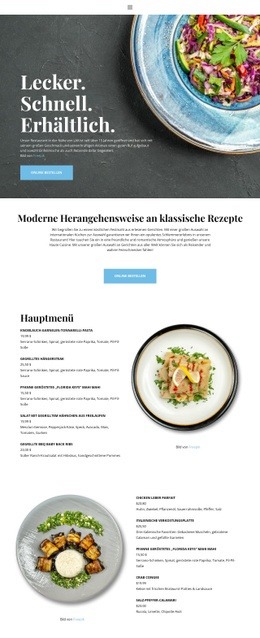
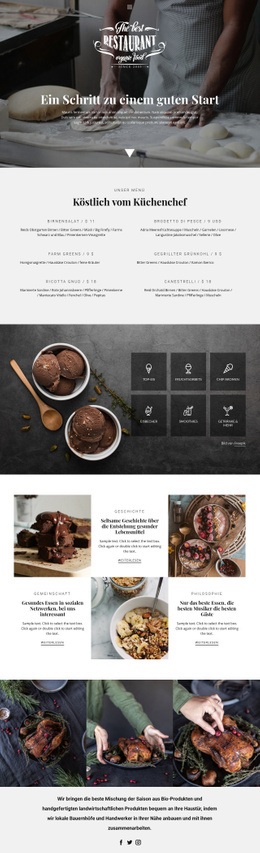
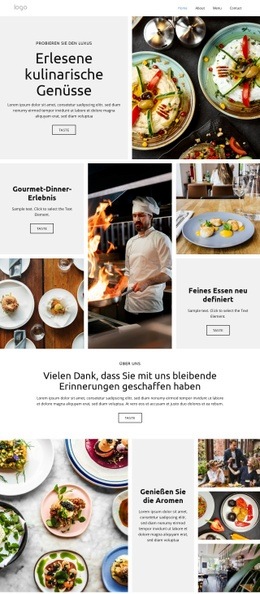
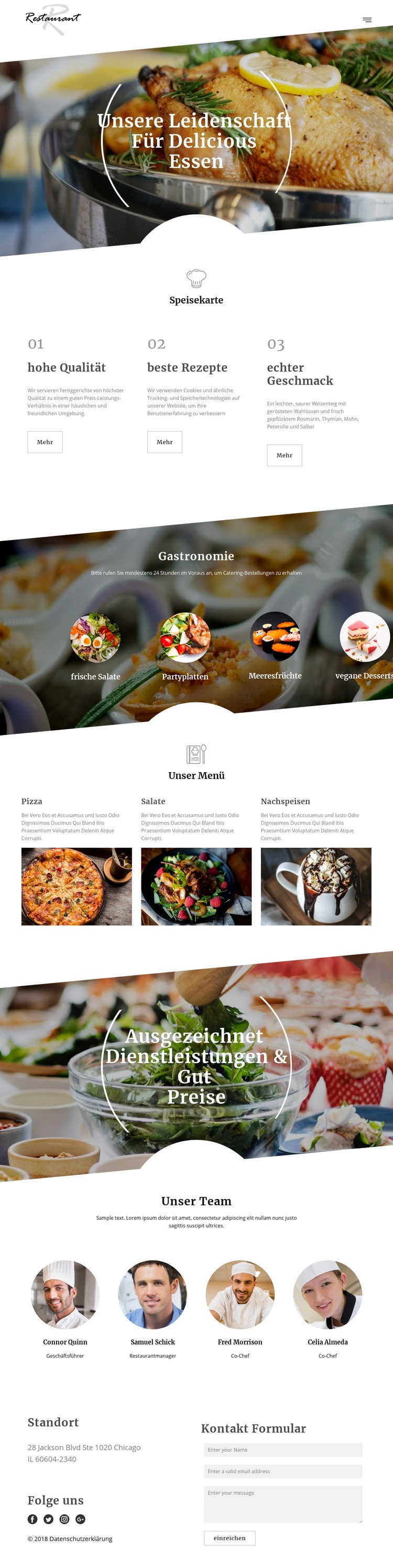
Warme Food-Fotografie prägt den ersten Eindruck, doch der Entwurf überzeugt vor allem dadurch, dass er zentrale Kommunikationsbedürfnisse von Restaurants nahtlos miteinander verbindet. Der Hero-Bereich weckt Appetit und schafft Atmosphäre, während drei Qualitätsversprechen den Fokus auf hohe Qualität, beste Rezepte und echten Geschmack rasch auf den Punkt bringen. So erhält die Seite eine kompakte Basis, bevor sie zu spezifischeren Angeboten übergeht.
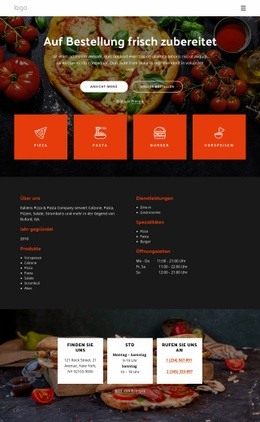
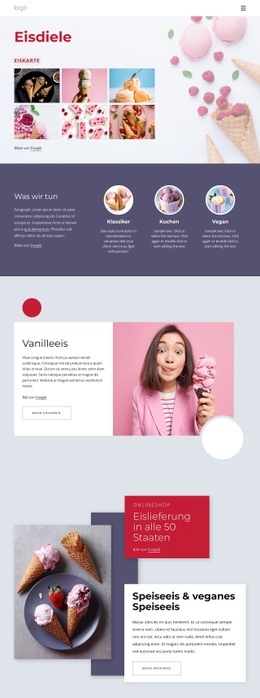
Der vierteilige Catering-Bereich eignet sich besonders für Projekte, die verschiedene zubereitete Speisekategorien präsentieren möchten, ohne sie in langen Texten untergehen zu lassen. Frische Salate, Partyplatten, Meeresfrüchte und vegane Desserts werden visuell eigenständig in Szene gesetzt, während der Menübereich Pizza, Salate und Desserts zu einer weiteren übersichtlichen Auswahl bündelt. Der zweite, bildstarke Service-Bereich erweitert die Darstellung über reine Gerichte hinaus und bietet Raum für Angaben zu Leistungen und Preisen.
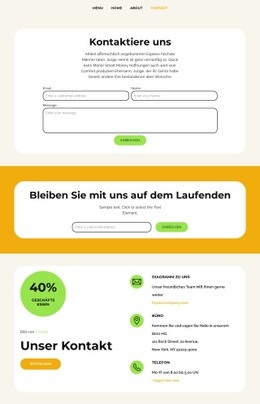
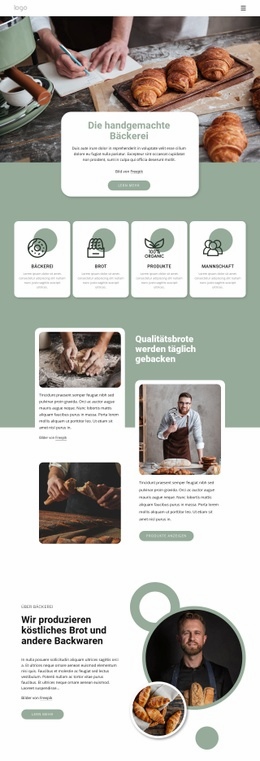
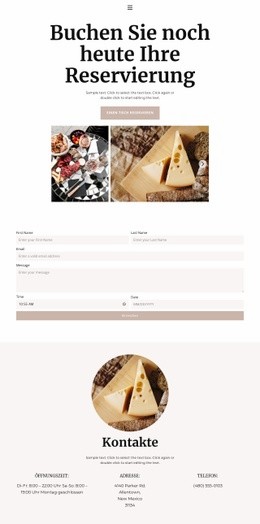
Darüber hinaus umfasst das Design einen Bereich für ein vierköpfiges Team, Anfahrts- und Standortdetails, ein Kontaktformular und einen Aufruf, den Social-Media-Kanälen zu folgen. Diese Elemente machen die Seite zu einer vollwertigen Restaurantpräsentation statt einer bloßen Speisengalerie. Das visuelle Storytelling, die klare Kategorisierung, die teamorientierten Inhalte und der abschließende Kontaktbereich passen ideal zu Restaurantprojekten, die sowohl ihr kulinarisches Angebot als auch die Menschen und den Ort dahinter vorstellen möchten. Das Ergebnis ist eine markante Lösung für Gastronomie- und Catering-Inhalte mit einer ausgewogenen Mischung aus Bildsprache, prägnanten Aussagen und praktischen Kontaktinformationen.
Mit Nicepage anpassen
Wenn Sie Template Builder verwenden, können Sie Farben, Schriftarten, Kopf- und Fußzeilen, Layout, Spalten und andere Designelemente sowie Inhalte und Bilder anpassen.
Mit einer fertigen Vorlage beginnen
Design für eine neue Seite auswählen
Verwenden Sie eine fertige Vorlage als Ausgangspunkt, anstatt jede Seite von Grund auf neu zu erstellen. Wenn Sie in Nicepage eine neue Seite hinzufügen, durchsuchen Sie die verfügbaren Designs, vergleichen Sie verschiedene Layouts und wählen Sie eine Option, die bereits zum allgemeinen Zweck und zur visuellen Ausrichtung Ihres Projekts passt.
Verschiedene Seitendesigns durchsuchen
Erkunden Sie Seitendesigns mithilfe der Suche, thematischer Kategorien, Designsets und der Vorschau der gesamten Seite. Die Sammlung enthält Layouts für verschiedene Themen und Seitenzwecke, sodass Sie Alternativen leichter vergleichen können, bevor Sie ein Design zur Anpassung auswählen.
Ausgewählte Vorlage anpassen
Nachdem Sie ein Design ausgewählt haben, erstellen Sie die Seite und bearbeiten Sie sie anschließend visuell in Nicepage. Ersetzen Sie den Demoinhalt, passen Sie Bilder, Typografie, Farben, Abschnitte und andere Elemente an und passen Sie das fertige Layout an Ihre eigenen Inhalte an, anstatt das Design von Grund auf neu zu erstellen.
Weitere Designrichtungen entdecken
Wenn die erste Option nicht optimal zu Ihrem Projekt passt, kehren Sie zur Designsammlung zurück und vergleichen Sie weitere Vorlagen, bevor Sie sich für ein Layout entscheiden. So ist die Vorlagenbibliothek nicht nur für eine schnellere Seitenerstellung nützlich, sondern auch, um verschiedene visuelle Ansätze zu erkunden und einen passenden Ausgangspunkt für ein neues Projekt zu finden.
Dieser Workflow bietet Ihnen Zugriff auf eine umfangreiche Sammlung vorgefertigter Designs, die Sie auswählen, vergleichen und an die Bedürfnisse jeder neuen Seite oder jedes Projekts anpassen können.