Eis online bestellen Vorlage


Vorlage offline bearbeiten
2. Erstellen Sie eine neue Seite und suchen Sie nach der ID 1442806
Vorlage online bearbeiten
Erstellen Sie fantastische Websites


Kostenloser Nicepage Builder
Schlüsselwörter
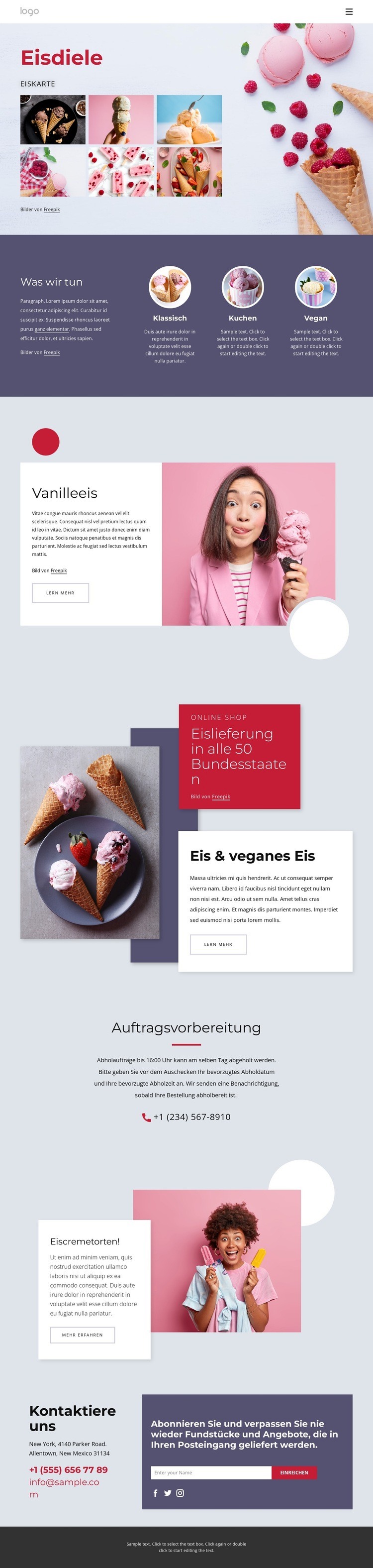
Eine Dessert-Collage entfaltet sich zu Kategorien, Produkten und Inhalten rund um die Bestellung
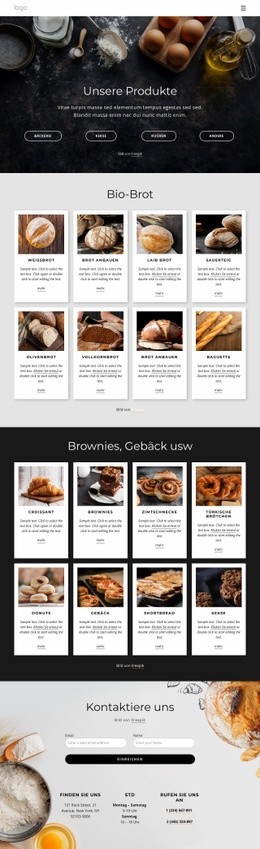
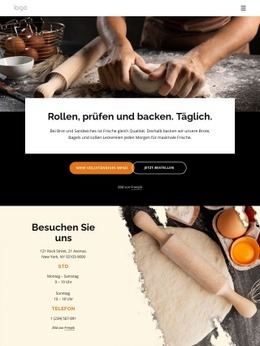
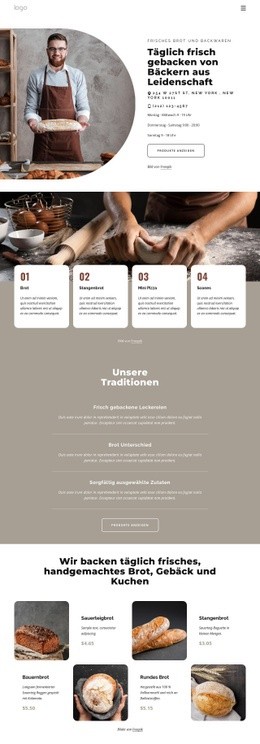
Großformatige Dessert-Fotografien setzen den ersten optischen Akzent, doch erst die Berücksichtigung zusammenhängender Inhaltsanforderungen macht dieses Design zu einer vielseitigen Vorlagenwahl. Die einleitende Collage stellt das Eiscafé mit einer freundlichen, bildbetonten Aufmachung vor, woraufhin drei runde Elemente das Angebot in Klassisch, Kuchen und Vegan gliedern. Diese Kombination eignet sich hervorragend für Projekte, die sowohl emotionale Produktansprache als auch eine klare Differenzierung der wesentlichen Dessertkategorien erfordern.
Die beiden hervorgehobenen Produktbereiche sorgen für Abwechslung, ohne den roten Faden zu verlieren. Vanilleeis erhält ein geteiltes Layout mit beschreibendem Text und einer Schaltfläche „Mehr erfahren“, während der Abschnitt für Eistorten auf eine weitere kompakte Bild-Text-Kombination setzt. Dazwischen ergänzt der überlagernde Online-Shop-Block Lieferhinweise, ein Aktions-Badge und einen zweiten produktbezogenen Aufruf zum Handeln. Dank dieser Bereiche ist das Design weit mehr als ein gewöhnliches Gastronomie-Layout: Seine Inhalte sind gezielt darauf ausgerichtet, Neugier auf Desserts zu wecken und Kaufinteresse zu fördern.
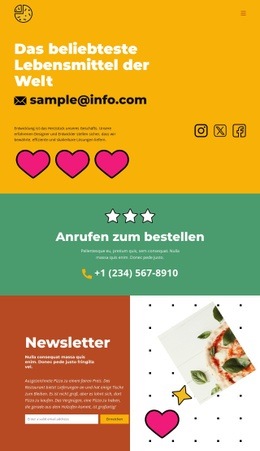
Darüber hinaus greift die Seite typische Anschlussfragen der Besucher auf. Der Bereich zur Vorbereitung der Bestellung bietet Anleitungen sowie einen telefonischen Kontakt, während der Abschnitt „Kontakt“ Telefon- und E-Mail-Angaben mit einer Newsletter-Registrierung samt „Abonnieren“-Schaltfläche und Social-Media-Icons vereint. Die Pastellpalette, die redaktionellen Überschriften, großzügige Abstände und die dunklen Abschlusselemente verleihen den Inhalten eine unverwechselbare Note. Eine ideale Wahl, wenn ein Projekt eine verspielte Eiscreme-Präsentation verlangt, die Produkte, Bestellablauf und kontinuierliche Kundenbindung nahtlos miteinander verbindet.
Mit Nicepage anpassen
Wenn Sie Template Builder verwenden, können Sie Farben, Schriftarten, Kopf- und Fußzeilen, Layout, Spalten und andere Designelemente sowie Inhalte und Bilder anpassen.
Mit einer fertigen Vorlage beginnen
Design für eine neue Seite auswählen
Verwenden Sie eine fertige Vorlage als Ausgangspunkt, anstatt jede Seite von Grund auf neu zu erstellen. Wenn Sie in Nicepage eine neue Seite hinzufügen, durchsuchen Sie die verfügbaren Designs, vergleichen Sie verschiedene Layouts und wählen Sie eine Option, die bereits zum allgemeinen Zweck und zur visuellen Ausrichtung Ihres Projekts passt.
Verschiedene Seitendesigns durchsuchen
Erkunden Sie Seitendesigns mithilfe der Suche, thematischer Kategorien, Designsets und der Vorschau der gesamten Seite. Die Sammlung enthält Layouts für verschiedene Themen und Seitenzwecke, sodass Sie Alternativen leichter vergleichen können, bevor Sie ein Design zur Anpassung auswählen.
Ausgewählte Vorlage anpassen
Nachdem Sie ein Design ausgewählt haben, erstellen Sie die Seite und bearbeiten Sie sie anschließend visuell in Nicepage. Ersetzen Sie den Demoinhalt, passen Sie Bilder, Typografie, Farben, Abschnitte und andere Elemente an und passen Sie das fertige Layout an Ihre eigenen Inhalte an, anstatt das Design von Grund auf neu zu erstellen.
Weitere Designrichtungen entdecken
Wenn die erste Option nicht optimal zu Ihrem Projekt passt, kehren Sie zur Designsammlung zurück und vergleichen Sie weitere Vorlagen, bevor Sie sich für ein Layout entscheiden. So ist die Vorlagenbibliothek nicht nur für eine schnellere Seitenerstellung nützlich, sondern auch, um verschiedene visuelle Ansätze zu erkunden und einen passenden Ausgangspunkt für ein neues Projekt zu finden.
Dieser Workflow bietet Ihnen Zugriff auf eine umfangreiche Sammlung vorgefertigter Designs, die Sie auswählen, vergleichen und an die Bedürfnisse jeder neuen Seite oder jedes Projekts anpassen können.