Verpflegung und Verpflegung Vorlage


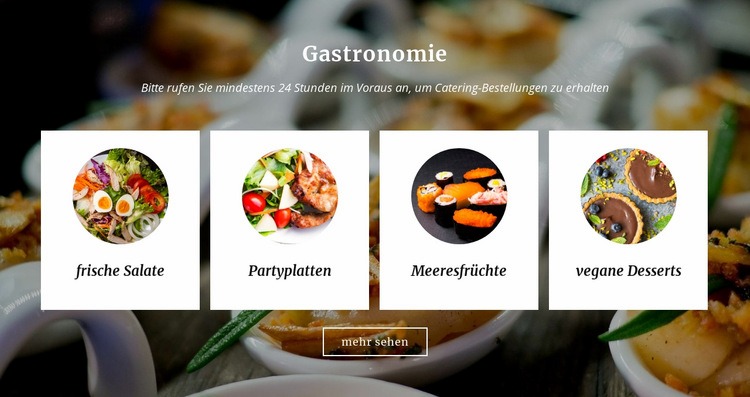
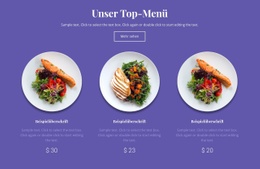
Vier kreisrunde Food-Karten verleihen diesem Servicedesign seine unverwechselbare Form
Der Block verbindet eine zentrierte Einführung zum Thema „Catering“ mit vier klar voneinander abgegrenzten Servicekarten, anstatt das Angebot in einem einzigen durchgehenden Textbereich darzustellen. Frische Salate, Partyplatten, Meeresfrüchte und vegane Desserts erhalten jeweils ein kreisrundes Food-Bild und eine kursive, zentrierte Beschriftung. So entsteht eine kompakte Kategoriereihe mit hoher visueller und textlicher Wiedererkennung. Das abgedunkelte Food-Foto verleiht dem Inhalt optische Tiefe, während die weißen Rechtecke dafür sorgen, dass die vier Optionen übersichtlich getrennt und leicht zu vergleichen bleiben.
Diese Kombination erweist sich als besonders praktisch, wenn eine Seite mehrere Catering-Bereiche vermitteln soll, ohne zu einer langwierigen Liste zu werden. Der Hinweis zur Vorbestellung ergänzt ein operatives Detail, das dem Abschnitt mehr Zweckmäßigkeit als einer rein dekorativen Food-Galerie verleiht, und der Button „Mehr anzeigen“ setzt einen klaren Schlusspunkt unterhalb der Karten. Das Design eignet sich hervorragend für eine Leistungsübersicht, in der die Kategorien das gleiche visuelle Gewicht erhalten und die Bilder einen Teil der Botschaft transportieren sollen. Sein Wert als gebrauchsfertiger Block liegt in diesem ausgewogenen Zusammenspiel aus wiederkehrenden Auswahloptionen, bildstarken Food-Motiven, praxisnahen Hinweisen und einer zentrierten Aktion zum Weiterklicken. Zudem hebt sich das Layout ab, da es ein breites Fotofeld mit vier separaten Kartenflächen kombiniert, anstatt auf ein gewöhnliches, ungeteiltes Bildraster zu setzen.
Mit Nicepage anpassen
Wenn Sie Template Builder verwenden, können Sie Farben, Schriftarten, Kopf- und Fußzeilen, Layout, Spalten und andere Designelemente sowie Inhalte und Bilder anpassen.
Vorlage offline bearbeiten
2. Erstellen Sie eine neue Seite oder wählen Sie eine vorhandene aus
3. Klicken Sie auf Neuen Block hinzufügen, suchen Sie nach der ID 42023 und klicken Sie auf die Eingabetaste
Vorlage online bearbeiten
Erstellen Sie fantastische Websites


Kostenloser Nicepage Builder
Schlüsselwörter
Mit einer fertigen Vorlage beginnen
Design für eine neue Seite auswählen
Verwenden Sie eine fertige Vorlage als Ausgangspunkt, anstatt jede Seite von Grund auf neu zu erstellen. Wenn Sie in Nicepage eine neue Seite hinzufügen, durchsuchen Sie die verfügbaren Designs, vergleichen Sie verschiedene Layouts und wählen Sie eine Option, die bereits zum allgemeinen Zweck und zur visuellen Ausrichtung Ihres Projekts passt.
Verschiedene Seitendesigns durchsuchen
Erkunden Sie Seitendesigns mithilfe der Suche, thematischer Kategorien, Designsets und der Vorschau der gesamten Seite. Die Sammlung enthält Layouts für verschiedene Themen und Seitenzwecke, sodass Sie Alternativen leichter vergleichen können, bevor Sie ein Design zur Anpassung auswählen.
Ausgewählte Vorlage anpassen
Nachdem Sie ein Design ausgewählt haben, erstellen Sie die Seite und bearbeiten Sie sie anschließend visuell in Nicepage. Ersetzen Sie den Demoinhalt, passen Sie Bilder, Typografie, Farben, Abschnitte und andere Elemente an und passen Sie das fertige Layout an Ihre eigenen Inhalte an, anstatt das Design von Grund auf neu zu erstellen.
Weitere Designrichtungen entdecken
Wenn die erste Option nicht optimal zu Ihrem Projekt passt, kehren Sie zur Designsammlung zurück und vergleichen Sie weitere Vorlagen, bevor Sie sich für ein Layout entscheiden. So ist die Vorlagenbibliothek nicht nur für eine schnellere Seitenerstellung nützlich, sondern auch, um verschiedene visuelle Ansätze zu erkunden und einen passenden Ausgangspunkt für ein neues Projekt zu finden.
Dieser Workflow bietet Ihnen Zugriff auf eine umfangreiche Sammlung vorgefertigter Designs, die Sie auswählen, vergleichen und an die Bedürfnisse jeder neuen Seite oder jedes Projekts anpassen können.

Mehr von Essen & Restaurant Blöcken
-
-
EN

-
-
-
EN
-
EN
-
-
EN
-
EN
-
-
EN
-
EN
-
EN
-
-
-
EN
-
-
-
-