Neue Menüpräsentation Vorlage


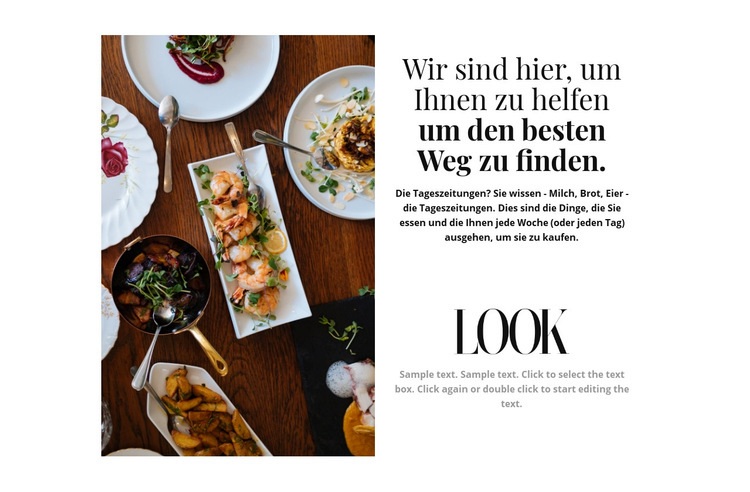
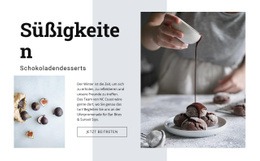
Ein hohes Speisefoto verleiht der Einführung ihre redaktionelle Kontur
Das hohe Speisefoto nimmt die linke Hälfte des Abschnitts ein, während die rechte Seite eine zentrierte Überschrift, einen erläuternden Absatz, die LOOK-Wortmarke und dezenten Kleingedruckten-Text in einer vertikalen Komposition bündelt. Diese Kombination sorgt für sofortigen Wiedererkennungswert: Das Bild schafft unmittelbar einen kulinarischen Kontext, und die Textspalte verwandelt das visuelle Motiv in eine einleitende Botschaft. Die Überschrift über das Finden eines besseren Wegs bildet den primären Einstiegspunkt, während die Erwähnungen von Milch, Brot und Eiern dem Absatz einen alltäglichen Bezug zum Thema Essen verleihen.
Unter vorgefertigten Abschnittsvarianten eignet sich dieses Design besonders dann, wenn die Seite eine kulinarische Einführung mit redaktioneller Ausgewogenheit benötigt statt einer dichten Speisenliste oder mehrerer gleichwertiger Karten. Die asymmetrische Teilung verleiht dem Foto mehr visuelles Gewicht, ohne dass es die textliche Erklärung verdrängt. Die zentrierte Ausrichtung hält die Wortmarke und den Begleittext eng an die Überschrift angebunden, und großzügiger Weißraum verhindert einen gedrängten Eindruck der gestapelten Inhalte. Der weiße Hintergrund schafft zudem eine ruhige Fassung für das Zusammenspiel von Bild und Text.
Der Block empfiehlt sich daher, wenn ein Projekt einen kompakten Abschnitt mit starkem Kontrast zwischen Bild und Botschaft sowie einem markanten Wortmarken-Detail erfordert. Sein Wert entsteht durch das gezielte Zusammenspiel aus einem hohen Foto, einem zentrierten Textblock, alltäglichen Kulinarik-Referenzen, Serif-Akzenten und offener Raumgestaltung. Andere Abschnitte können Menüs, Leistungen, Galerien oder Kontaktdaten aufnehmen, während dieses Design das einleitende Thema trägt.
Mit Nicepage anpassen
Wenn Sie Template Builder verwenden, können Sie Farben, Schriftarten, Kopf- und Fußzeilen, Layout, Spalten und andere Designelemente sowie Inhalte und Bilder anpassen.
Vorlage offline bearbeiten
2. Erstellen Sie eine neue Seite oder wählen Sie eine vorhandene aus
3. Klicken Sie auf Neuen Block hinzufügen, suchen Sie nach der ID 58351 und klicken Sie auf die Eingabetaste
Vorlage online bearbeiten
Erstellen Sie fantastische Websites


Kostenloser Nicepage Builder
Schlüsselwörter
Mit einer fertigen Vorlage beginnen
Design für eine neue Seite auswählen
Verwenden Sie eine fertige Vorlage als Ausgangspunkt, anstatt jede Seite von Grund auf neu zu erstellen. Wenn Sie in Nicepage eine neue Seite hinzufügen, durchsuchen Sie die verfügbaren Designs, vergleichen Sie verschiedene Layouts und wählen Sie eine Option, die bereits zum allgemeinen Zweck und zur visuellen Ausrichtung Ihres Projekts passt.
Verschiedene Seitendesigns durchsuchen
Erkunden Sie Seitendesigns mithilfe der Suche, thematischer Kategorien, Designsets und der Vorschau der gesamten Seite. Die Sammlung enthält Layouts für verschiedene Themen und Seitenzwecke, sodass Sie Alternativen leichter vergleichen können, bevor Sie ein Design zur Anpassung auswählen.
Ausgewählte Vorlage anpassen
Nachdem Sie ein Design ausgewählt haben, erstellen Sie die Seite und bearbeiten Sie sie anschließend visuell in Nicepage. Ersetzen Sie den Demoinhalt, passen Sie Bilder, Typografie, Farben, Abschnitte und andere Elemente an und passen Sie das fertige Layout an Ihre eigenen Inhalte an, anstatt das Design von Grund auf neu zu erstellen.
Weitere Designrichtungen entdecken
Wenn die erste Option nicht optimal zu Ihrem Projekt passt, kehren Sie zur Designsammlung zurück und vergleichen Sie weitere Vorlagen, bevor Sie sich für ein Layout entscheiden. So ist die Vorlagenbibliothek nicht nur für eine schnellere Seitenerstellung nützlich, sondern auch, um verschiedene visuelle Ansätze zu erkunden und einen passenden Ausgangspunkt für ein neues Projekt zu finden.
Dieser Workflow bietet Ihnen Zugriff auf eine umfangreiche Sammlung vorgefertigter Designs, die Sie auswählen, vergleichen und an die Bedürfnisse jeder neuen Seite oder jedes Projekts anpassen können.